Domain multiuser-displays.de kaufen?
Wir ziehen mit dem Projekt
multiuser-displays.de um.
Sind Sie am Kauf der Domain
multiuser-displays.de interessiert?
domain@kv-gmbh.de · 0541-91531010
Domain multiuser-displays.de kaufen?
Welche Helligkeit Bildschirm?
Welche Helligkeit Bildschirm? Die Helligkeit eines Bildschirms wird in Nits gemessen und gibt an, wie hell das Display leuchten kann. Eine höhere Helligkeit ermöglicht eine bessere Lesbarkeit bei hellem Umgebungslicht, während eine niedrigere Helligkeit die Augen schonen kann, besonders bei Dunkelheit. Es ist wichtig, die Helligkeit des Bildschirms an die Umgebungsbedingungen anzupassen, um eine optimale Darstellung und Komfort zu gewährleisten. Viele Geräte bieten automatische Helligkeitseinstellungen, die je nach Umgebungshelligkeit angepasst werden können. Es ist ratsam, die Helligkeit des Bildschirms regelmäßig zu überprüfen und anzupassen, um eine angenehme Nutzungserfahrung zu gewährleisten. **
Wie ändert man die Helligkeit des Displays?
Um die Helligkeit des Displays zu ändern, kannst du normalerweise die Einstellungen deines Geräts aufrufen und dort nach der Option "Helligkeit" oder "Display" suchen. Dort kannst du dann den Schieberegler verwenden, um die Helligkeit nach deinen Wünschen anzupassen. Einige Geräte bieten auch die Möglichkeit, die Helligkeit automatisch an die Umgebungsbedingungen anzupassen. **

Ähnliche Suchbegriffe für OXT-Helligkeit-Präsenz-Radarsensor
Top-Angebote
Produkte zum Begriff OXT-Helligkeit-Präsenz-Radarsensor:
-
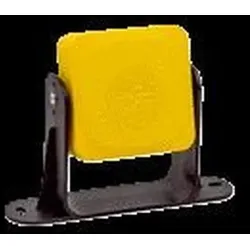
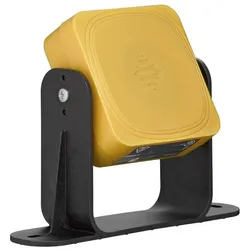
Hörmann R-Loop - RadarsensorHörmann R-Loop – Der innovative Radarsensor für Schrankenanlagen Der Hörmann R-Loop ist die perfekte Lösung für moderne Zufahrtskontrollsysteme und bietet eine zuverlässige und effiziente Alternative zu herkömmlichen Induktionsschleifen oder Lichtschranken.1330,00 €*Versand: 5,90 €Sichere Weiterleitung zum Anbieter
-
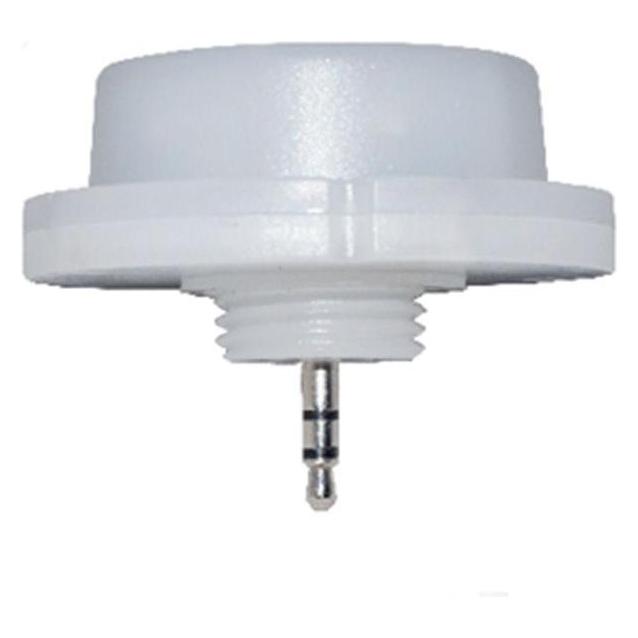
Leuze Sicherheits-Radarsensor LBK SensorAbtastprinzip=sonstigeAusführung des Analogausgangs=sonstigeAusführung des elektrischen Anschlusses=Steckverbinder M12Ausführung des Schaltausgangs=sonstigeAusführung der Schaltfunktion=sonstigeAusgaberate=0,0245 HzBreite des Sensors=165 mmHöhe des Sensors=123 mmLänge des Sensors=49 mmEinstellverfahren=sonstigeExplosionsschutz-Kategorie für Gas=ohneExplosionsschutz-Kategorie für Staub=ohneLaserschutzklasse=sonstigeMessverfahren für optische Abstandsmessung=sonstigeSchutzart (IP)=IP67Spannungsart=DCUmgebungstemperatur=-30..60 °CVorausfallmeldung=neinWerkstoff der optischen Fläche=sonstigeWerkstoff des Gehäuses=KunststoffWerkstoff des Kabelmantels=sonstigeMit Zeitfunktion=nein693,63 €*Versand: 5,99 €Sichere Weiterleitung zum Anbieter


-
Wie kann die Helligkeit eines Displays eingestellt werden?
Die Helligkeit eines Displays kann in den Einstellungen des Geräts angepasst werden. Dies kann entweder manuell oder automatisch je nach Umgebungshelligkeit erfolgen. Einige Geräte bieten auch die Möglichkeit, Zeitpläne für die Helligkeitseinstellung festzulegen. **
-
Wie Verstelle ich die Helligkeit am Bildschirm?
Um die Helligkeit am Bildschirm zu verstellen, musst du normalerweise die Einstellungen deines Computers oder Monitors aufrufen. Dort findest du in der Regel eine Option für die Helligkeit. Alternativ kannst du auch die Tasten auf deiner Tastatur verwenden, die speziell für die Helligkeitsregelung vorgesehen sind. Manche Bildschirme verfügen auch über Sensoren, die die Helligkeit automatisch anpassen können. Wenn du Schwierigkeiten hast, die Helligkeit anzupassen, solltest du in der Bedienungsanleitung deines Geräts nachsehen oder online nach Anleitungen suchen. **
-
Wie verändere ich die Helligkeit am Bildschirm?
Um die Helligkeit am Bildschirm zu ändern, kannst du normalerweise die Helligkeitseinstellungen deines Geräts verwenden. Dies kann je nach Gerätetyp variieren, aber in der Regel findest du die Option in den Einstellungen unter dem Punkt "Anzeige" oder "Bildschirm". Dort kannst du die Helligkeit manuell anpassen oder automatische Helligkeitsanpassungen aktivieren. Alternativ kannst du auch Tastenkombinationen auf deiner Tastatur verwenden, um die Helligkeit schnell anzupassen. Wenn du Schwierigkeiten hast, die Helligkeit zu ändern, kannst du auch in der Bedienungsanleitung deines Geräts nachsehen oder online nach Anleitungen suchen. **
-
Ist die Helligkeit des Displays schlecht für die Augen?
Die Helligkeit des Displays kann bei längerem und intensivem Gebrauch zu Augenbelastung führen. Es wird empfohlen, die Helligkeit auf ein angenehmes Niveau einzustellen und regelmäßige Pausen einzulegen, um die Augen zu entlasten. Es ist auch ratsam, den Bildschirm in einem gut beleuchteten Raum zu verwenden und gegebenenfalls eine Bildschirmbrille zu tragen. **
Wie kann ich die Helligkeit des iPhone-Displays anpassen?
Um die Helligkeit des iPhone-Displays anzupassen, öffne die Einstellungen-App und tippe auf "Anzeige & Helligkeit". Dort kannst du die Helligkeit manuell anpassen oder den automatischen Helligkeitsmodus aktivieren, der die Helligkeit je nach Umgebungslicht automatisch anpasst. Du kannst auch das Kontrollzentrum öffnen und den Helligkeitsregler nach oben oder unten ziehen. **
Wie stelle ich die Helligkeit am Bildschirm ein?
Um die Helligkeit am Bildschirm einzustellen, musst du normalerweise die Einstellungen deines Computers oder Monitors öffnen. Dort findest du in der Regel eine Option für die Helligkeit. Diese kann entweder als Schieberegler oder als Auswahl von voreingestellten Helligkeitsstufen angezeigt werden. Du kannst die Helligkeit dann nach deinen Vorlieben anpassen, je nachdem ob du in einem dunklen oder hellen Raum arbeitest. Vergiss nicht, die Einstellungen zu speichern, damit die Helligkeit dauerhaft angepasst wird. Wenn du Schwierigkeiten hast, die Einstellungen zu finden, kannst du auch in der Bedienungsanleitung deines Geräts nachsehen oder online nach Anleitungen suchen. **
Top-Angebote
Produkte zum Begriff OXT-Helligkeit-Präsenz-Radarsensor:
-
Hörmann R-Loop - RadarsensorHörmann R-Loop – Der innovative Radarsensor für Schrankenanlagen Der Hörmann R-Loop ist die perfekte Lösung für moderne Zufahrtskontrollsysteme und bietet eine zuverlässige und effiziente Alternative zu herkömmlichen Induktionsschleifen oder Lichtschranken.1330,00 €*Versand: 5,90 €Sichere Weiterleitung zum Anbieter
-
Welche Helligkeit Bildschirm?
Welche Helligkeit Bildschirm? Die Helligkeit eines Bildschirms wird in Nits gemessen und gibt an, wie hell das Display leuchten kann. Eine höhere Helligkeit ermöglicht eine bessere Lesbarkeit bei hellem Umgebungslicht, während eine niedrigere Helligkeit die Augen schonen kann, besonders bei Dunkelheit. Es ist wichtig, die Helligkeit des Bildschirms an die Umgebungsbedingungen anzupassen, um eine optimale Darstellung und Komfort zu gewährleisten. Viele Geräte bieten automatische Helligkeitseinstellungen, die je nach Umgebungshelligkeit angepasst werden können. Es ist ratsam, die Helligkeit des Bildschirms regelmäßig zu überprüfen und anzupassen, um eine angenehme Nutzungserfahrung zu gewährleisten. **
-
Wie ändert man die Helligkeit des Displays?
Um die Helligkeit des Displays zu ändern, kannst du normalerweise die Einstellungen deines Geräts aufrufen und dort nach der Option "Helligkeit" oder "Display" suchen. Dort kannst du dann den Schieberegler verwenden, um die Helligkeit nach deinen Wünschen anzupassen. Einige Geräte bieten auch die Möglichkeit, die Helligkeit automatisch an die Umgebungsbedingungen anzupassen. **
-
Wie kann die Helligkeit eines Displays eingestellt werden?
Die Helligkeit eines Displays kann in den Einstellungen des Geräts angepasst werden. Dies kann entweder manuell oder automatisch je nach Umgebungshelligkeit erfolgen. Einige Geräte bieten auch die Möglichkeit, Zeitpläne für die Helligkeitseinstellung festzulegen. **
-
Wie Verstelle ich die Helligkeit am Bildschirm?
Um die Helligkeit am Bildschirm zu verstellen, musst du normalerweise die Einstellungen deines Computers oder Monitors aufrufen. Dort findest du in der Regel eine Option für die Helligkeit. Alternativ kannst du auch die Tasten auf deiner Tastatur verwenden, die speziell für die Helligkeitsregelung vorgesehen sind. Manche Bildschirme verfügen auch über Sensoren, die die Helligkeit automatisch anpassen können. Wenn du Schwierigkeiten hast, die Helligkeit anzupassen, solltest du in der Bedienungsanleitung deines Geräts nachsehen oder online nach Anleitungen suchen. **
Ähnliche Suchbegriffe für OXT-Helligkeit-Präsenz-Radarsensor
-
Leuze Sicherheits-Radarsensor LBK SensorAbtastprinzip=sonstigeAusführung des Analogausgangs=sonstigeAusführung des elektrischen Anschlusses=Steckverbinder M12Ausführung des Schaltausgangs=sonstigeAusführung der Schaltfunktion=sonstigeAusgaberate=0,0245 HzBreite des Sensors=165 mmHöhe des Sensors=123 mmLänge des Sensors=49 mmEinstellverfahren=sonstigeExplosionsschutz-Kategorie für Gas=ohneExplosionsschutz-Kategorie für Staub=ohneLaserschutzklasse=sonstigeMessverfahren für optische Abstandsmessung=sonstigeSchutzart (IP)=IP67Spannungsart=DCUmgebungstemperatur=-30..60 °CVorausfallmeldung=neinWerkstoff der optischen Fläche=sonstigeWerkstoff des Gehäuses=KunststoffWerkstoff des Kabelmantels=sonstigeMit Zeitfunktion=nein693,63 €*Versand: 5,99 €Sichere Weiterleitung zum Anbieter
-
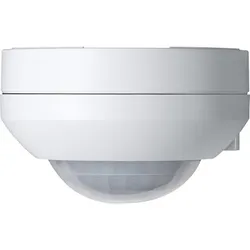
Gira Präsenz-/Bewegungsmelder 239902Ausführung=sonstigeMontageart=AufputzKonstantlichtregelung=jaHLK-Ansteuerung=neinVernetzbar=jaGeeignet für drahtlose Übertragung=neinUnterkriechschutz/Rückfeldüberwachung=jaErfassungsfeld Durchmesser auf Fußboden=20 mAnsprechempfindlichkeit einstellbar=jaAnsprechhelligkeit einstellbar=jaTeach-Funktion für Ansprechhelligkeit=jaAbdimmfunktion mit Dimmeinsatz=neinTierschneise=neinTreppenhausüberwachung=jaWerkstoff=sonstigeWerkstoffgüte=sonstigeHalogenfrei=neinErfassungswinkel horizontal=360 °Kompatibel mit Apple HomeKit=neinFarbe=sonstigeKompatibel mit Google Assistant=neinKompatibel mit Amazon Alexa=neinIFTTT-Unterstützung verfügbar=nein167,09 €*Versand: 5,99 €Sichere Weiterleitung zum Anbieter
-
Gira Präsenz+Bewegungsmelder 537702Ausführung=PräsenzmelderMontageart=sonstigeKonstantlichtregelung=jaHLK-Ansteuerung=neinVernetzbar=neinGeeignet für drahtlose Übertragung=neinUnterkriechschutz/Rückfeldüberwachung=neinAnsprechempfindlichkeit einstellbar=jaAnsprechhelligkeit einstellbar=jaTeach-Funktion für Ansprechhelligkeit=neinAbdimmfunktion mit Dimmeinsatz=jaTierschneise=neinTreppenhausüberwachung=neinWerkstoff=sonstigeWerkstoffgüte=sonstigeHalogenfrei=jaKompatibel mit Apple HomeKit=neinFarbe=sonstigeKompatibel mit Google Assistant=neinKompatibel mit Amazon Alexa=neinIFTTT-Unterstützung verfügbar=nein125,91 €*Versand: 5,99 €Sichere Weiterleitung zum Anbieter
-
Wie verändere ich die Helligkeit am Bildschirm?
Um die Helligkeit am Bildschirm zu ändern, kannst du normalerweise die Helligkeitseinstellungen deines Geräts verwenden. Dies kann je nach Gerätetyp variieren, aber in der Regel findest du die Option in den Einstellungen unter dem Punkt "Anzeige" oder "Bildschirm". Dort kannst du die Helligkeit manuell anpassen oder automatische Helligkeitsanpassungen aktivieren. Alternativ kannst du auch Tastenkombinationen auf deiner Tastatur verwenden, um die Helligkeit schnell anzupassen. Wenn du Schwierigkeiten hast, die Helligkeit zu ändern, kannst du auch in der Bedienungsanleitung deines Geräts nachsehen oder online nach Anleitungen suchen. **
-
Ist die Helligkeit des Displays schlecht für die Augen?
Die Helligkeit des Displays kann bei längerem und intensivem Gebrauch zu Augenbelastung führen. Es wird empfohlen, die Helligkeit auf ein angenehmes Niveau einzustellen und regelmäßige Pausen einzulegen, um die Augen zu entlasten. Es ist auch ratsam, den Bildschirm in einem gut beleuchteten Raum zu verwenden und gegebenenfalls eine Bildschirmbrille zu tragen. **
-
Wie kann ich die Helligkeit des iPhone-Displays anpassen?
Um die Helligkeit des iPhone-Displays anzupassen, öffne die Einstellungen-App und tippe auf "Anzeige & Helligkeit". Dort kannst du die Helligkeit manuell anpassen oder den automatischen Helligkeitsmodus aktivieren, der die Helligkeit je nach Umgebungslicht automatisch anpasst. Du kannst auch das Kontrollzentrum öffnen und den Helligkeitsregler nach oben oder unten ziehen. **
-
Wie stelle ich die Helligkeit am Bildschirm ein?
Um die Helligkeit am Bildschirm einzustellen, musst du normalerweise die Einstellungen deines Computers oder Monitors öffnen. Dort findest du in der Regel eine Option für die Helligkeit. Diese kann entweder als Schieberegler oder als Auswahl von voreingestellten Helligkeitsstufen angezeigt werden. Du kannst die Helligkeit dann nach deinen Vorlieben anpassen, je nachdem ob du in einem dunklen oder hellen Raum arbeitest. Vergiss nicht, die Einstellungen zu speichern, damit die Helligkeit dauerhaft angepasst wird. Wenn du Schwierigkeiten hast, die Einstellungen zu finden, kannst du auch in der Bedienungsanleitung deines Geräts nachsehen oder online nach Anleitungen suchen. **
* Alle Preise verstehen sich inklusive der gesetzlichen Mehrwertsteuer und ggf. zuzüglich Versandkosten. Die Angebotsinformationen basieren auf den Angaben des jeweiligen Shops und werden über automatisierte Prozesse aktualisiert. Eine Aktualisierung in Echtzeit findet nicht statt, so dass es im Einzelfall zu Abweichungen kommen kann. ** Hinweis: Teile dieses Inhalts wurden von KI erstellt.