Domain multiuser-displays.de kaufen?
Wir ziehen mit dem Projekt
multiuser-displays.de um.
Sind Sie am Kauf der Domain
multiuser-displays.de interessiert?
domain@kv-gmbh.de · 0541-91531010
Domain multiuser-displays.de kaufen?
Funktioniert die Test-Taste eines FI-Schalters, auch wenn der dahinterliegende Wechselrichter nicht geerdet ist?
Nein, die Test-Taste eines FI-Schalters funktioniert nicht, wenn der dahinterliegende Wechselrichter nicht geerdet ist. Die Test-Taste überprüft die Funktion des FI-Schalters, indem sie einen Fehlerstrom simuliert. Wenn der Wechselrichter nicht geerdet ist, kann der Fehlerstrom nicht ordnungsgemäß abfließen und der FI-Schalter wird nicht ausgelöst. **
Wie kann ich das Problem mit der Anzeige der Capslock-Taste auf dem Bildschirm beheben?
Um das Problem mit der Anzeige der Capslock-Taste auf dem Bildschirm zu beheben, können Sie verschiedene Schritte unternehmen. Zunächst sollten Sie überprüfen, ob die Tastatur richtig angeschlossen ist und ob die Capslock-Taste ordnungsgemäß funktioniert. Wenn dies der Fall ist, können Sie versuchen, die Tastatureinstellungen auf Ihrem Computer zu überprüfen und anzupassen. In einigen Betriebssystemen können Sie auch Drittanbieter-Software verwenden, um die Anzeige der Capslock-Taste anzupassen. **

Ähnliche Suchbegriffe für Taste-Test
Top-Angebote
Produkte zum Begriff Taste-Test:
-
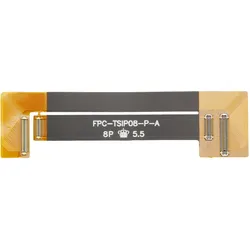
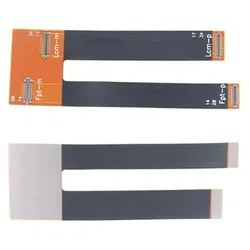
Test-Flexkabel für LCD-Displays, passend für iPhone XRTest-Flexkabel für LCD-Displays, passend für iPhone XR Dieses Test-Flexkabel verbindet das LCD-Display des iPhone XR mit dem Logic Board während Reparaturarbeiten. Es dient der Überprüfung der Display-Funktionalität vor der permanenten Installation. Dadurch werden die empfindlichen Druckkontakte auf dem Logic Board geschont. Hinweis: Dieses Kabel ist ausschließlich für iPhone XR geeignet und nicht als permanente Reparaturlösung vorgesehen. Kompatibilität: iPhone XR13,55 €*Versand: 4,90 €Sichere Weiterleitung zum Anbieter
-
Test-Flexkabel für LCD-Displays, passend für iPhone 8 PlusTest-Flexkabel für LCD-Displays, passend für iPhone 8 Plus Dieses Test-Flexkabel verbindet das Display eines iPhone 8 Plus mit dem Logic Board. Es wird für Reparaturarbeiten verwendet und ermöglicht die Überprüfung der Funktionstüchtigkeit des Displays, bevor es dauerhaft eingebaut wird. Das Kabel wiegt 2 g. Kompatibilität: iPhone 8 Plus Achtung: Artikel ist nur passend für iPhone 8 Plus - nicht für iPhone 8 ! | Das Test-Flexkabel ist nicht als permanente Reparaturlösung gedacht!23,85 €*Versand: 4,90 €Sichere Weiterleitung zum Anbieter
-
Test-Flexkabel für LCD-Displays, passend für iPhone X / XSTest-Flexkabel für LCD-Displays, passend für iPhone X / XS Dieses Test-Flexkabel verbindet das Display eines iPhones X oder XS mit dem Logic Board. Es wird für Reparaturarbeiten verwendet, um die Funktionstüchtigkeit des Displays zu prüfen, bevor es fest verbaut wird. Das Test-Flexkabel ist nur für iPhone X und XS geeignet. Es ist nicht als permanente Reparaturlösung konzipiert. Kompatibilität: iPhone X, iPhone XS11,45 €*Versand: 4,90 €Sichere Weiterleitung zum Anbieter
-
Test-Flexkabel für LCD-Displays, passend für iPhone XS MaxTest-Flexkabel für LCD-Displays, passend für iPhone XS Max Dieses Test-Flexkabel verbindet das LCD-Display eines iPhone XS Max mit dem Logic Board während Reparaturarbeiten. Es dient als Verlängerungskabel zur Überprüfung der Funktionstüchtigkeit des Displays, bevor es dauerhaft installiert wird. Dies schont die empfindlichen Druckkontakte auf dem Logic Board. Das Kabel ist nur für iPhone XS Max geeignet und nicht als permanente Reparaturlösung vorgesehen. Kompatibilität: iPhone XS Max22,85 €*Versand: 4,90 €Sichere Weiterleitung zum Anbieter


-
Wie kann ich das Problem mit der Anzeige der Capslock-Taste auf dem Bildschirm beheben?
Um das Problem mit der Anzeige der Capslock-Taste auf dem Bildschirm zu beheben, gibt es mehrere mögliche Lösungen. Eine Möglichkeit ist es, die Einstellungen der Tastatur zu überprüfen und sicherzustellen, dass die Option zur Anzeige der Capslock-Taste aktiviert ist. Eine andere Möglichkeit ist es, die Treiber der Tastatur zu aktualisieren oder die Tastatur neu zu installieren. Wenn diese Schritte nicht funktionieren, kann es auch hilfreich sein, eine andere Tastatur auszuprobieren, um festzustellen, ob das Problem mit der Hardware oder der Software zusammenhängt. **
-
Was soll ich tun, wenn ich die Test-Taste gedrückt habe und der FI-Schalter nicht mehr reingeht?
Wenn der FI-Schalter nach dem Drücken der Test-Taste nicht mehr reingeht, deutet dies auf ein Problem mit der elektrischen Installation hin. Es kann sein, dass ein Fehlerstrom vorliegt oder dass ein Gerät einen Kurzschluss verursacht. In diesem Fall sollte ein Elektriker hinzugezogen werden, um das Problem zu identifizieren und zu beheben. Es ist wichtig, den FI-Schalter nicht eigenständig zu manipulieren, da dies gefährlich sein kann. **
-
Warum funktioniert die kurze Anzeige auf dem Bildschirm nicht mehr, wenn die Num-Lock-Taste aktiviert/deaktiviert wird?
Die Num-Lock-Taste auf der Tastatur ändert den Modus des Nummernblocks zwischen Zahlen- und Funktionstasten. Wenn die Num-Lock-Taste aktiviert ist, wird der Nummernblock als Zahlenblock verwendet und die Funktionstasten sind deaktiviert. Wenn die Num-Lock-Taste deaktiviert ist, wird der Nummernblock als Funktionstastenblock verwendet und die Zahlen sind deaktiviert. Wenn die kurze Anzeige auf dem Bildschirm nicht mehr funktioniert, wenn die Num-Lock-Taste aktiviert/deaktiviert wird, könnte dies darauf hinweisen, dass die Anzeige auf die Funktionstasten oder die Zahlen im Nummernblock reagiert und entsprechend angepasst werden muss. **
-
Welche Taste ist die CMD Taste?
Die CMD-Taste ist eine spezielle Taste auf der Tastatur von Apple-Computern, die häufig auch als Befehlstaste bezeichnet wird. Sie befindet sich in der Regel links und rechts neben der Leertaste. Die CMD-Taste wird oft verwendet, um Tastenkombinationen für verschiedene Befehle in Mac OS auszuführen. Sie ist ähnlich wie die Strg-Taste auf Windows-Computern, jedoch mit spezifischen Funktionen für Mac-Betriebssysteme. Um die CMD-Taste zu finden, schauen Sie einfach auf Ihrer Tastatur nach dem Symbol mit dem Apfel und der CMD-Bezeichnung. **
Welche Taste ist die Druck Taste?
Die Druck-Taste auf der Tastatur ist normalerweise mit "Print Screen" oder "PrtScn" beschriftet. Sie befindet sich in der Regel in der oberen rechten Ecke der Tastatur, in der Nähe der Funktionstasten. Wenn du die Druck-Taste drückst, wird ein Screenshot des gesamten Bildschirms aufgenommen und in die Zwischenablage kopiert. Von dort aus kannst du den Screenshot in ein Bildbearbeitungsprogramm einfügen und speichern. Die genaue Position der Druck-Taste kann je nach Tastaturmodell variieren, aber sie ist in der Regel leicht zu finden. **
Welche Taste ist die Taste 1?
Die Taste 1 befindet sich normalerweise auf der obersten Reihe der Tastatur, links neben der Taste 2. Sie wird verwendet, um die Zahl 1 einzugeben oder um bestimmte Funktionen auszuführen, die mit der Taste 1 verknüpft sind, z. B. das Öffnen des ersten Elements in einer Liste. **
Top-Angebote
Produkte zum Begriff Taste-Test:
-
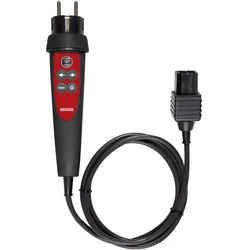
Benning BENN 044149 Commander-Prüfstecker Taste TEST/MEM gut/schlecht LED grün/rot, Messtechnik, GrünDer Benning 044149 Commander-Prüfstecker ist ein hochwertiges Messgerät, das speziell für die Verwendung in Schutzkontaktsteckdosen entwickelt wurde. Mit seiner Test-/Speichertaste und der LED-Messstellenbeleuchtung ermöglicht dieser Prüfstecker eine einfache und präzise Überprüfung elektrischer Verbindungen. Die Gut/Schlecht-Anzeige, die durch grüne und rote LEDs signalisiert wird, bietet eine sofortige Rückmeldung über den Zustand der elektrischen Installation. Der Commander-Prüfstecker ist mit einer PE-Berührungselektrode ausgestattet, die einen sicheren Anschluss an den Schutzleiter gewährleistet. Mit einer Länge von 302 mm und einem Gewicht von 360 g ist er handlich und leicht zu bedienen, was ihn zu einem unverzichtbaren Werkzeug für Fachkräfte im Bereich der Messtechnik macht. - LED-Anzeige für Gut/Schlecht-Status - PE-Berührungselektrode für sicheren Schutzleiteranschluss - Kompatibel mit IT130 Messgeräten.313,10 €*Versand: 0,00 €Sichere Weiterleitung zum Anbieter
-
Test-Flexkabel für LCD-Displays, passend für iPhone XRTest-Flexkabel für LCD-Displays, passend für iPhone XR Dieses Test-Flexkabel verbindet das LCD-Display des iPhone XR mit dem Logic Board während Reparaturarbeiten. Es dient der Überprüfung der Display-Funktionalität vor der permanenten Installation. Dadurch werden die empfindlichen Druckkontakte auf dem Logic Board geschont. Hinweis: Dieses Kabel ist ausschließlich für iPhone XR geeignet und nicht als permanente Reparaturlösung vorgesehen. Kompatibilität: iPhone XR13,55 €*Versand: 4,90 €Sichere Weiterleitung zum Anbieter
-
Test-Flexkabel für LCD-Displays, passend für iPhone 8 PlusTest-Flexkabel für LCD-Displays, passend für iPhone 8 Plus Dieses Test-Flexkabel verbindet das Display eines iPhone 8 Plus mit dem Logic Board. Es wird für Reparaturarbeiten verwendet und ermöglicht die Überprüfung der Funktionstüchtigkeit des Displays, bevor es dauerhaft eingebaut wird. Das Kabel wiegt 2 g. Kompatibilität: iPhone 8 Plus Achtung: Artikel ist nur passend für iPhone 8 Plus - nicht für iPhone 8 ! | Das Test-Flexkabel ist nicht als permanente Reparaturlösung gedacht!23,85 €*Versand: 4,90 €Sichere Weiterleitung zum Anbieter
-
Funktioniert die Test-Taste eines FI-Schalters, auch wenn der dahinterliegende Wechselrichter nicht geerdet ist?
Nein, die Test-Taste eines FI-Schalters funktioniert nicht, wenn der dahinterliegende Wechselrichter nicht geerdet ist. Die Test-Taste überprüft die Funktion des FI-Schalters, indem sie einen Fehlerstrom simuliert. Wenn der Wechselrichter nicht geerdet ist, kann der Fehlerstrom nicht ordnungsgemäß abfließen und der FI-Schalter wird nicht ausgelöst. **
-
Wie kann ich das Problem mit der Anzeige der Capslock-Taste auf dem Bildschirm beheben?
Um das Problem mit der Anzeige der Capslock-Taste auf dem Bildschirm zu beheben, können Sie verschiedene Schritte unternehmen. Zunächst sollten Sie überprüfen, ob die Tastatur richtig angeschlossen ist und ob die Capslock-Taste ordnungsgemäß funktioniert. Wenn dies der Fall ist, können Sie versuchen, die Tastatureinstellungen auf Ihrem Computer zu überprüfen und anzupassen. In einigen Betriebssystemen können Sie auch Drittanbieter-Software verwenden, um die Anzeige der Capslock-Taste anzupassen. **
-
Wie kann ich das Problem mit der Anzeige der Capslock-Taste auf dem Bildschirm beheben?
Um das Problem mit der Anzeige der Capslock-Taste auf dem Bildschirm zu beheben, gibt es mehrere mögliche Lösungen. Eine Möglichkeit ist es, die Einstellungen der Tastatur zu überprüfen und sicherzustellen, dass die Option zur Anzeige der Capslock-Taste aktiviert ist. Eine andere Möglichkeit ist es, die Treiber der Tastatur zu aktualisieren oder die Tastatur neu zu installieren. Wenn diese Schritte nicht funktionieren, kann es auch hilfreich sein, eine andere Tastatur auszuprobieren, um festzustellen, ob das Problem mit der Hardware oder der Software zusammenhängt. **
-
Was soll ich tun, wenn ich die Test-Taste gedrückt habe und der FI-Schalter nicht mehr reingeht?
Wenn der FI-Schalter nach dem Drücken der Test-Taste nicht mehr reingeht, deutet dies auf ein Problem mit der elektrischen Installation hin. Es kann sein, dass ein Fehlerstrom vorliegt oder dass ein Gerät einen Kurzschluss verursacht. In diesem Fall sollte ein Elektriker hinzugezogen werden, um das Problem zu identifizieren und zu beheben. Es ist wichtig, den FI-Schalter nicht eigenständig zu manipulieren, da dies gefährlich sein kann. **
Ähnliche Suchbegriffe für Taste-Test
-
Test-Flexkabel für LCD-Displays, passend für iPhone X / XSTest-Flexkabel für LCD-Displays, passend für iPhone X / XS Dieses Test-Flexkabel verbindet das Display eines iPhones X oder XS mit dem Logic Board. Es wird für Reparaturarbeiten verwendet, um die Funktionstüchtigkeit des Displays zu prüfen, bevor es fest verbaut wird. Das Test-Flexkabel ist nur für iPhone X und XS geeignet. Es ist nicht als permanente Reparaturlösung konzipiert. Kompatibilität: iPhone X, iPhone XS11,45 €*Versand: 4,90 €Sichere Weiterleitung zum Anbieter
-
Test-Flexkabel für LCD-Displays, passend für iPhone XS MaxTest-Flexkabel für LCD-Displays, passend für iPhone XS Max Dieses Test-Flexkabel verbindet das LCD-Display eines iPhone XS Max mit dem Logic Board während Reparaturarbeiten. Es dient als Verlängerungskabel zur Überprüfung der Funktionstüchtigkeit des Displays, bevor es dauerhaft installiert wird. Dies schont die empfindlichen Druckkontakte auf dem Logic Board. Das Kabel ist nur für iPhone XS Max geeignet und nicht als permanente Reparaturlösung vorgesehen. Kompatibilität: iPhone XS Max22,85 €*Versand: 4,90 €Sichere Weiterleitung zum Anbieter
-
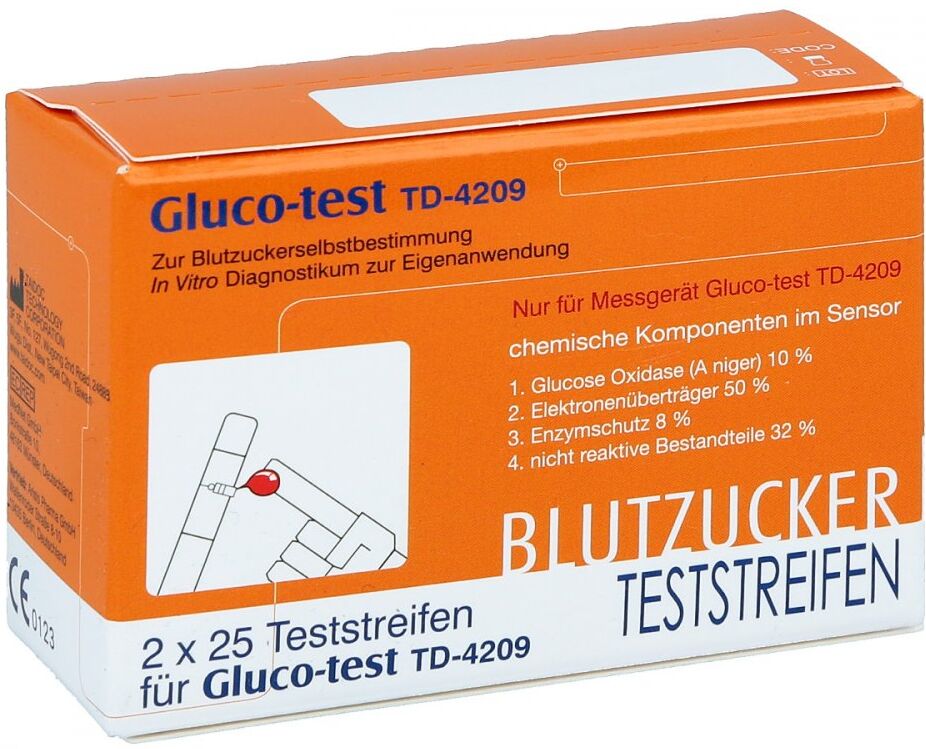
Gluco-test Gluco Test BlutzuckerteststreifenAnwendungsgebiet von Gluco Test BlutzuckerteststreifenMit den Gluco Test Blutzuckerteststreifen können Sie Ihren Blutzuckerwert schnell und einfach selbst bestimmen. Viele Krankheiten sind auf einen erhöhten oder einen verringerten Zuckerspiegel im Blut zurückzuführen. Ein zu niedriger oder zu hoher Blutspiegel kann wiederum weitere Beschwerden zur Folge haben. Deshalb ist eine Blutzuckerbestimmung besonders bei Personen mit Beschwerden die auf einen Diabetes hinweisen, bei Diabetikern zur regelmäßigen Kontrolle, bei Schwangeren sowie zur allgemeinen Gesundheitsvorsorge zu empfehlen. Wirkungsweise von Gluco Test BlutzuckerteststreifenDie Gluco Test Blutzuckerteststreifen sind zur Anwendung mit dem Gerät Gluco-test TD-4209 geeignet. Dabei wird ein Bluttropfen durch einen kleinen Stich in die Fingerkuppe gewonnen und auf den Teststreifen aufgetragen. Ein Blutzuckermessgerät wertet diese Probe aus und zeigt kurze Zeit später den Blutzuckerspiegel an. Wirkstoffe / Inhaltsstoffe / ZutatenGluco Test Blutzuckerteststreifen enthalten folgende chemische Komponenten im Sensor: Glucose Oxidase (A. niger) 10 % Elektronenüberträger 50 % Enzymschutz 8 % nicht-reaktive Bestandteile 32 % DosierungEntnehmen Sie pro Anwendung einen Tropfen Blut aus der Fingerkuppe und tragen Sie diesen auf Gluco Test Blutzuckerteststreifen auf. Mit Hilfe des Blutzuckermessgerätes Gluco-test TD-4209 lassen Sie sich anschließend Ihren Blutzuckerwert anzeigen. HinweiseGluco Test Blutzuckerteststreifen enthalten 2 x 25 Teststreifen für das Blutzuckermessgerät Gluco-test TD-4209. Gluco Test Blutzuckerteststreifen können in Ihrer Versandapotheke www.juvalis.de erworben werden.24,99 €*Versand: 3,99 €Sichere Weiterleitung zum Anbieter
-
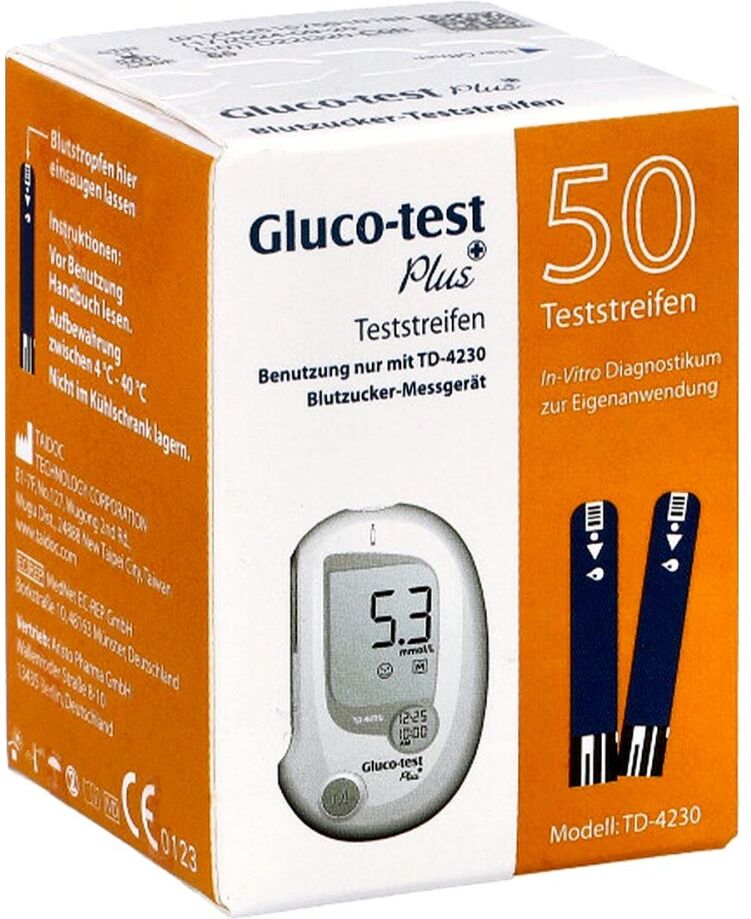
Gluco-test Gluco Test Plus BlutzuckerteststreifenAnwendungsgebiet von Gluco Test Plus BlutzuckerteststreifenBei der Therapie von Diabetes ist die selbstständige Durchführung von täglichen Blutzuckertests ein entscheidendes Kriterium für den Therapieerfolg. Die Gluco Test Plus Blutzuckerteststreifen liefern ein gutes Ergebnis bei einfacher Handhabung.Wirkungsweise von Gluco Test Plus BlutzuckerteststreifenDie Teststreifen sind ausschließlich für die Anwendung mit dem Blutzuckermessgerät TD-4230 konzipiert. In nur sieben Sekunden Messzeit bestimmt das Gerät den Blutzuckerwert auf der Basis von einer Blutmenge von 0,7 µl. Ihre Daten können Sie speichern und über USB-Kabel auslesen. Eine benutzerfreundliche Streifenauswurffunktion erleichtert die Handhabung.DosierungBevor Sie die Blutzuckerteststreifen benutzen, treffen Sie alle nötigen Vorkehrungen für die Blutzuckermessung. Waschen Sie Ihre Hände, bereiten Sie Stechhilfe, Messgerät und Blutzuckerteststreifen vor und legen Sie einen Behälter für die benutzen Materialien bereit. Sobald Sie einen Gluco Test Plus aus der Packung entnommen haben, achten Sie darauf, die Packung unbedingt wieder zu verschließen, damit die Teststreifen nicht verunreinigt werden und die nächste Messung ebenfalls korrekt durchgeführt werden kann. Den Blutzuckerteststreifen schieben Sie in Ihr Messgerät ein und lassen den Bluttropfen von ihm aufsaugen. Nachdem Sie Ihren Blutzuckerwert vom Display abgelesen haben, entfernen Sie den Gluco Test Plus und entsorgen ihn ordnungsgemäß. Reinigen Sie Blutzuckermessgerät und Stechhilfe und notieren Sie sich gegebenenfalls Ihren Messwert. Gluco Test Plus Blutzuckerteststreifen können in Ihrer Versandapotheke www.juvalis.de erworben werden.16,96 €*Versand: 4,99 €Sichere Weiterleitung zum Anbieter
-
Warum funktioniert die kurze Anzeige auf dem Bildschirm nicht mehr, wenn die Num-Lock-Taste aktiviert/deaktiviert wird?
Die Num-Lock-Taste auf der Tastatur ändert den Modus des Nummernblocks zwischen Zahlen- und Funktionstasten. Wenn die Num-Lock-Taste aktiviert ist, wird der Nummernblock als Zahlenblock verwendet und die Funktionstasten sind deaktiviert. Wenn die Num-Lock-Taste deaktiviert ist, wird der Nummernblock als Funktionstastenblock verwendet und die Zahlen sind deaktiviert. Wenn die kurze Anzeige auf dem Bildschirm nicht mehr funktioniert, wenn die Num-Lock-Taste aktiviert/deaktiviert wird, könnte dies darauf hinweisen, dass die Anzeige auf die Funktionstasten oder die Zahlen im Nummernblock reagiert und entsprechend angepasst werden muss. **
-
Welche Taste ist die CMD Taste?
Die CMD-Taste ist eine spezielle Taste auf der Tastatur von Apple-Computern, die häufig auch als Befehlstaste bezeichnet wird. Sie befindet sich in der Regel links und rechts neben der Leertaste. Die CMD-Taste wird oft verwendet, um Tastenkombinationen für verschiedene Befehle in Mac OS auszuführen. Sie ist ähnlich wie die Strg-Taste auf Windows-Computern, jedoch mit spezifischen Funktionen für Mac-Betriebssysteme. Um die CMD-Taste zu finden, schauen Sie einfach auf Ihrer Tastatur nach dem Symbol mit dem Apfel und der CMD-Bezeichnung. **
-
Welche Taste ist die Druck Taste?
Die Druck-Taste auf der Tastatur ist normalerweise mit "Print Screen" oder "PrtScn" beschriftet. Sie befindet sich in der Regel in der oberen rechten Ecke der Tastatur, in der Nähe der Funktionstasten. Wenn du die Druck-Taste drückst, wird ein Screenshot des gesamten Bildschirms aufgenommen und in die Zwischenablage kopiert. Von dort aus kannst du den Screenshot in ein Bildbearbeitungsprogramm einfügen und speichern. Die genaue Position der Druck-Taste kann je nach Tastaturmodell variieren, aber sie ist in der Regel leicht zu finden. **
-
Welche Taste ist die Taste 1?
Die Taste 1 befindet sich normalerweise auf der obersten Reihe der Tastatur, links neben der Taste 2. Sie wird verwendet, um die Zahl 1 einzugeben oder um bestimmte Funktionen auszuführen, die mit der Taste 1 verknüpft sind, z. B. das Öffnen des ersten Elements in einer Liste. **
* Alle Preise verstehen sich inklusive der gesetzlichen Mehrwertsteuer und ggf. zuzüglich Versandkosten. Die Angebotsinformationen basieren auf den Angaben des jeweiligen Shops und werden über automatisierte Prozesse aktualisiert. Eine Aktualisierung in Echtzeit findet nicht statt, so dass es im Einzelfall zu Abweichungen kommen kann. ** Hinweis: Teile dieses Inhalts wurden von KI erstellt.