Domain multiuser-displays.de kaufen?
Wir ziehen mit dem Projekt
multiuser-displays.de um.
Sind Sie am Kauf der Domain
multiuser-displays.de interessiert?
domain@kv-gmbh.de · 0541-91531010
Domain multiuser-displays.de kaufen?
Warum leuchtet der Avaya L100 Controller rot?
Der Avaya L100 Controller leuchtet rot, um anzuzeigen, dass ein Fehler oder ein Problem aufgetreten ist. Dies kann darauf hinweisen, dass das Gerät nicht ordnungsgemäß funktioniert oder dass es eine Störung im Netzwerk gibt. Es ist ratsam, den Hersteller oder den technischen Support zu kontaktieren, um das Problem zu diagnostizieren und eine Lösung zu finden. **
Wie kann ich das Avaya 1408 Telefon zu Hause nutzen?
Um das Avaya 1408 Telefon zu Hause zu nutzen, benötigen Sie eine VoIP-Telefonanlage oder einen VoIP-Dienstleister, der Ihnen eine Telefonnummer und die erforderlichen Zugangsdaten bereitstellt. Schließen Sie das Telefon an Ihr Internetmodem oder Ihren Router an und konfigurieren Sie es mit den bereitgestellten Informationen. Sobald die Konfiguration abgeschlossen ist, können Sie das Telefon wie gewohnt verwenden, um Anrufe zu tätigen und entgegenzunehmen. **


Ähnliche Suchbegriffe für Avaya
Top-Angebote
Produkte zum Begriff Avaya:
-
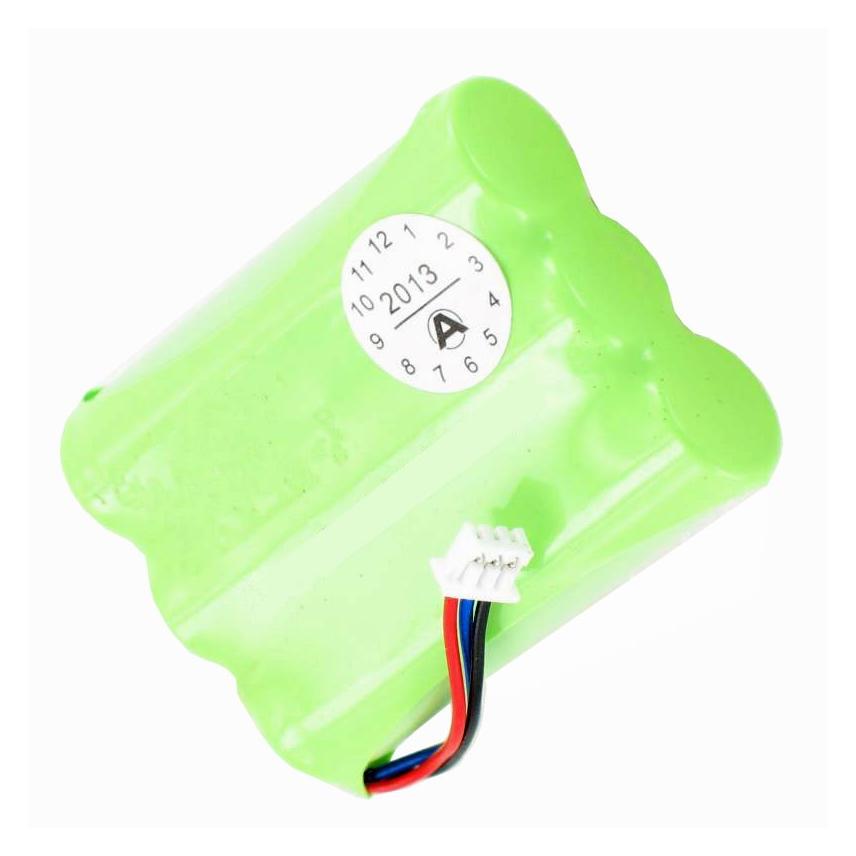
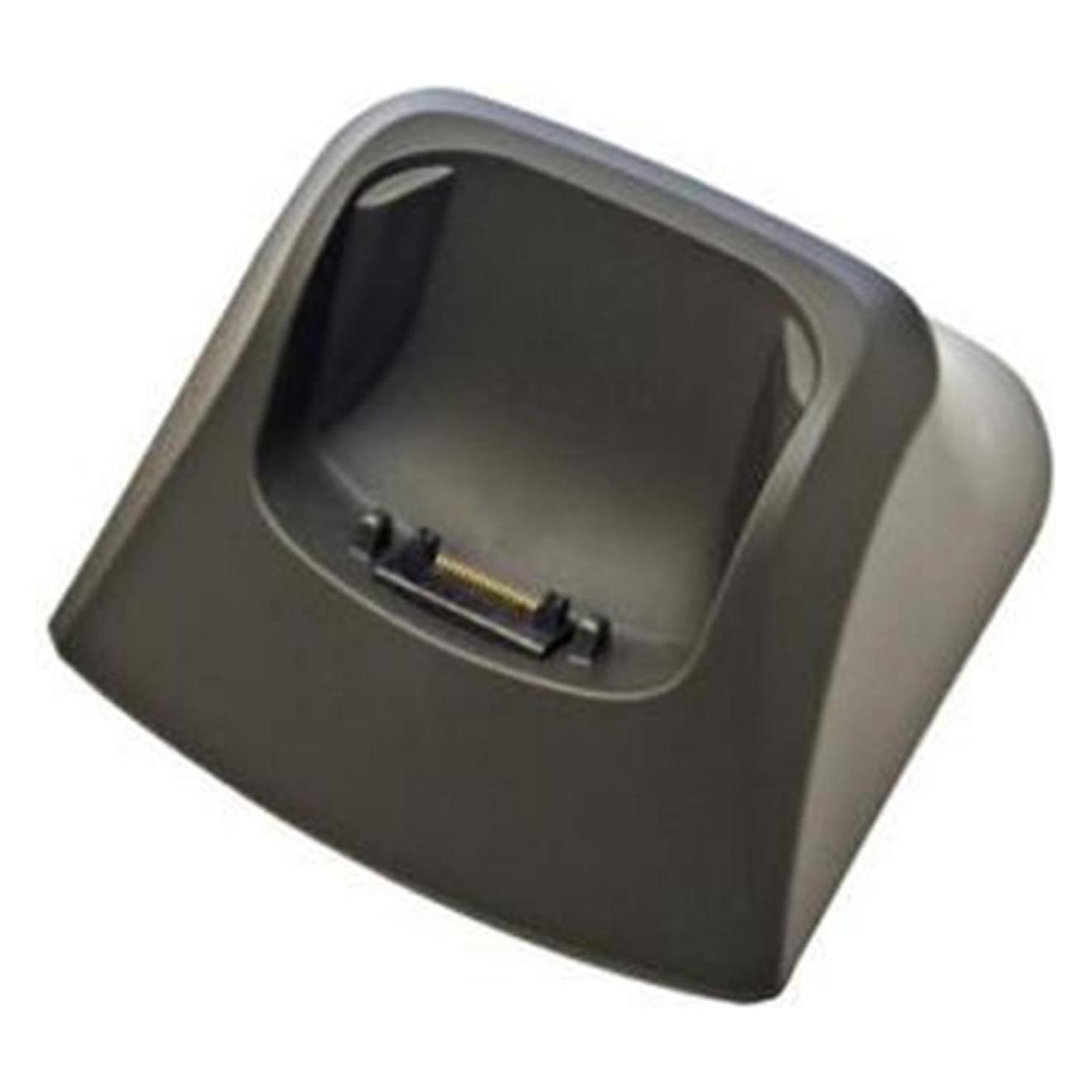
Avaya DECT 3735 Handset (700513192)Produktbeschreibung: Avaya DECT 3735 - schnurloses Digitaltelefon - mit Bluetooth-Schnittstelle, Produkttyp: Schnurloses Digitaltelefon - mit Bluetooth-Schnittstelle, Gesamtanzahl der drahtlosen Handgeräte: 1, Kompatible Plattformen: Avaya IP Office, Norm für schnurlose Telefone: DECT, Freisprecheinrichtung: Ja, Anrufservices: Voice Mail, Caller-ID, Anklopfen, Rufweiterleitung, Anzeige: LCD-Anzeige - Farbe - Ja, Gehäusefarbe: Schwarz262,99 €*Versand: 0,00 €Sichere Weiterleitung zum Anbieter
-
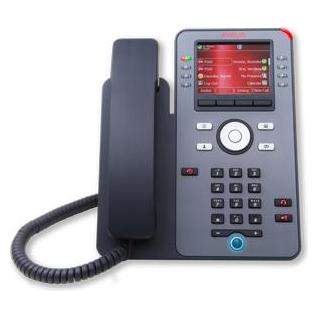
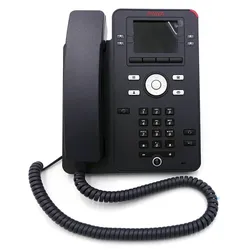
Avaya J139 IP Phone 700513916Avaya J139 IP Phone 700513916 NEU / OVP Herstellernummer: 700513916 Kostengünstiges IP Telefon für sichere, zuverlässige Telefongespräche mit grund legenden Kommunikationsfunktionen Das Avaya J139 IP Telefon ist ein kostengünstiges IP Telefon der Einstiegsklasse, das den Bedarf an sicherer, einfacher Sprachkommunikation für Benutzer in großen, mittleren und kleinen Unternehmen abdeckt. Es eignet sich besonders für Anwender, die ein geringeres Gesprächsaufkommen haben und mit minimalerem Leistungsumfang auskommen. Ideal für Benutzer, die ein Telefon als eines von vielen nützlichen Kommunikationswerkzeugen betrachten und sich auf gemeinsame und einfach zu bedienende Funktionen wie Halten, Vermitteln, Konferenz, Weiterleiten, Anruf parken/wieder aufnehmen verlassen. Hauptmerkmale und Vorteile High-Definition-Audio wirkt Ermüdung entgegen und trägt so zu einer höheren Produktivität bei. Der Breitband-Audiocodec in Handset und Headset sorgt dafür, dass auch in Gesprächen mit mehreren Teilnehmern alle Gesprächspartner besser zu verstehen sind. Vereinfacht die Anrufsteuerung auf dem Display mit Softkeys für häufige Funktionen wie Transfer, Konferenz und Weiterleitung. Außerdem sind alltägliche Aufgaben wie der Zugriff auf das Anrufprotokoll (100 Einträge) und die Aura Contact-Liste (250 Einträge)1 stark vereinfacht. Vier Tasten mit rot-grünen LEDs dienen der Statusanzeige und erleichtern den Überblick. Spart Ressourcen durch zweiten Gigabit-Ethernet-Port für einen PC oder Laptop. Das Handset verfügt über einen integrierten Lautstärkeanpassung für Hörgeschädigte, sodass kein separates Verstärker-Handset erworben werden muss. Dank Session Initiation Protocol (SIP) lassen sich fortschrittliche Unified Communications-Lösungen integrieren. Power-over-Ethernet-Unterstützung (Class 1) und zusätzlicher „Schlafmodus“ senken Energieverbrauch und -kosten. Technische Daten Hardware Farbdisplay in 7,1cm (Diagonale) – 320 x 240 pixels Mehrleitungstelefon mit vier Funktionsanzeigen rechts und links am Display, die je nach Verfügbarkeit der Leitungen rot oder grün leuchten Vier kontextsensitive Soft Keys Feste Tasten für Telefon, Nachrichten, Kontakte, Verlauf, Start, Navigationstaste, Headset, Lautsprecher, Lautstärke, Stummschalten Rote LEDs für Lautsprecher, Stummschalten, Headset, Nachricht, Verlauf Breitband-Audio in Handset und kabelgebundenem Headset Vollduplex-Freisprechen und Handset Ergonomisches, hörgerätekompatibles Breitband-Handset mit Unterstützung von TTD-Akustikkopplern Anzeige „Nachricht wartet“ Mutetaste mit optischer Anzeige der Stummschaltung Optische Anrufsignalisierung rundum 360° Viele klassische, alternative und herunterladbare Klingeltöne Aufsteller für zwei Positionen, optionale Wandhalterung. Gigabit-Ethernet-Leitungsschnittstelle (10/100/1000 MBit/s) Zweite Ethernet-Schnittstelle für PC/Laptop (10/100/1000 MBit/s) PoE Class (IEEE 802.3af) entspricht Gerät der Klasse 1 und unterstützt 802.3az Optionales AC-5V-Netzteil Software SIP-Protokollunterstützung Standardbasierte Codec-Unterstützung: G.711, G.726, G.729A/B, G.722, Opus 1 Konfigurierbar über Weboberfläche Support für TLS/SRTPVerschlüsselung 2,3 Liste neu eingegangener Anrufe (100 Einträge)/Aura Contact-Liste(250 Einträge) 2 Unterstützt die folgenden Sprachen: Arabisch, brasilianisches Portugiesisch, vereinfachtes Chinesisch, Niederländisch, Englisch, Frankokanadisch, Französisch, Deutsch, Hebräisch, Italienisch, Japanisch, Koreanisch, Polnisch, lateinamerikanisches Spanisch, Spanisch, Thai, Türkisch und Russisch Mindestsupport für Plattformen Avaya Aura® 6.3 FP4 Avaya IP OfficeTM 11.0 Broadsoft Broadworks R21SP1 Zang Office R1.0117,81 €*Versand: 6,84 €Sichere Weiterleitung zum Anbieter


-
Was bedeutet Bildschirm teilen?
Was bedeutet Bildschirm teilen? Beim Bildschirm teilen handelt es sich um eine Funktion, mit der Benutzer ihren Bildschirm in Echtzeit mit anderen Personen teilen können. Dies ermöglicht es, Präsentationen, Dokumente oder andere Inhalte gemeinsam anzusehen und zu bearbeiten, unabhängig von ihrem Standort. Durch das Teilen des Bildschirms können Benutzer effektiver zusammenarbeiten und Informationen schnell und einfach austauschen. Diese Funktion wird häufig in virtuellen Meetings, Schulungen oder Support-Sitzungen eingesetzt, um die Kommunikation und Zusammenarbeit zu verbessern. **
-
Wie Bildschirm teilen Skype?
Wie Bildschirm teilen Skype? Um den Bildschirm in Skype zu teilen, müssen Sie zuerst einen Anruf starten. Während des Anrufs können Sie auf das Symbol für Bildschirm teilen klicken, um Ihren Bildschirm mit dem Anrufer zu teilen. Sie können wählen, ob Sie den gesamten Bildschirm oder nur ein bestimmtes Fenster teilen möchten. Stellen Sie sicher, dass Sie die erforderlichen Berechtigungen für das Teilen des Bildschirms auf Ihrem Gerät aktiviert haben. Nachdem Sie den Bildschirm geteilt haben, können Sie mit dem Anrufer zusammenarbeiten oder Präsentationen durchführen. **
-
Warum verweigert die Gruppe die Zusammenarbeit bei der Gruppenarbeit?
Es gibt verschiedene Gründe, warum eine Gruppe die Zusammenarbeit bei der Gruppenarbeit verweigern könnte. Möglicherweise gibt es Konflikte oder Spannungen innerhalb der Gruppe, die die Zusammenarbeit erschweren. Es könnte auch sein, dass einzelne Mitglieder der Gruppe kein Interesse an der Aufgabe haben oder sich nicht ausreichend motiviert fühlen, um aktiv an der Gruppenarbeit teilzunehmen. **
-
Wie kann man auf einem Computer oder einem mobilen Gerät den Bildschirm teilen, um Inhalte mit anderen zu teilen oder gemeinsam daran zu arbeiten?
Man kann auf einem Computer den Bildschirm teilen, indem man eine Bildschirmfreigabe-Funktion wie z.B. Skype oder Zoom verwendet. Auf mobilen Geräten kann man den Bildschirm teilen, indem man die integrierte Bildschirmfreigabe-Funktion des Betriebssystems nutzt oder eine App wie z.B. TeamViewer installiert. So können Inhalte gemeinsam betrachtet und bearbeitet werden, auch wenn sich die Nutzer an verschiedenen Orten befinden. **
Wie kann die Effektivität und Zusammenarbeit in Gruppenarbeit verbessert werden?
Die Effektivität und Zusammenarbeit in Gruppenarbeit können verbessert werden, indem klare Ziele und Rollen festgelegt werden. Regelmäßige Kommunikation und Feedback sind entscheidend, um Missverständnisse zu vermeiden und den Fortschritt zu überwachen. Teammitglieder sollten ihre Stärken und Schwächen kennen, um effektiv zusammenzuarbeiten und sich gegenseitig zu unterstützen. **
Wie funktioniert die Multiuser-Funktion auf dem iPhone?
Die Multiuser-Funktion ist auf dem iPhone nicht verfügbar. Das Betriebssystem iOS unterstützt derzeit keine separate Benutzerkonten für verschiedene Nutzer. Jeder Nutzer hat Zugriff auf alle installierten Apps und Einstellungen. **
Top-Angebote
Produkte zum Begriff Avaya:
-
Avaya DECT 3735 Handset (700513192)Produktbeschreibung: Avaya DECT 3735 - schnurloses Digitaltelefon - mit Bluetooth-Schnittstelle, Produkttyp: Schnurloses Digitaltelefon - mit Bluetooth-Schnittstelle, Gesamtanzahl der drahtlosen Handgeräte: 1, Kompatible Plattformen: Avaya IP Office, Norm für schnurlose Telefone: DECT, Freisprecheinrichtung: Ja, Anrufservices: Voice Mail, Caller-ID, Anklopfen, Rufweiterleitung, Anzeige: LCD-Anzeige - Farbe - Ja, Gehäusefarbe: Schwarz262,99 €*Versand: 0,00 €Sichere Weiterleitung zum Anbieter
-
Warum leuchtet der Avaya L100 Controller rot?
Der Avaya L100 Controller leuchtet rot, um anzuzeigen, dass ein Fehler oder ein Problem aufgetreten ist. Dies kann darauf hinweisen, dass das Gerät nicht ordnungsgemäß funktioniert oder dass es eine Störung im Netzwerk gibt. Es ist ratsam, den Hersteller oder den technischen Support zu kontaktieren, um das Problem zu diagnostizieren und eine Lösung zu finden. **
-
Wie kann ich das Avaya 1408 Telefon zu Hause nutzen?
Um das Avaya 1408 Telefon zu Hause zu nutzen, benötigen Sie eine VoIP-Telefonanlage oder einen VoIP-Dienstleister, der Ihnen eine Telefonnummer und die erforderlichen Zugangsdaten bereitstellt. Schließen Sie das Telefon an Ihr Internetmodem oder Ihren Router an und konfigurieren Sie es mit den bereitgestellten Informationen. Sobald die Konfiguration abgeschlossen ist, können Sie das Telefon wie gewohnt verwenden, um Anrufe zu tätigen und entgegenzunehmen. **
-
Was bedeutet Bildschirm teilen?
Was bedeutet Bildschirm teilen? Beim Bildschirm teilen handelt es sich um eine Funktion, mit der Benutzer ihren Bildschirm in Echtzeit mit anderen Personen teilen können. Dies ermöglicht es, Präsentationen, Dokumente oder andere Inhalte gemeinsam anzusehen und zu bearbeiten, unabhängig von ihrem Standort. Durch das Teilen des Bildschirms können Benutzer effektiver zusammenarbeiten und Informationen schnell und einfach austauschen. Diese Funktion wird häufig in virtuellen Meetings, Schulungen oder Support-Sitzungen eingesetzt, um die Kommunikation und Zusammenarbeit zu verbessern. **
-
Wie Bildschirm teilen Skype?
Wie Bildschirm teilen Skype? Um den Bildschirm in Skype zu teilen, müssen Sie zuerst einen Anruf starten. Während des Anrufs können Sie auf das Symbol für Bildschirm teilen klicken, um Ihren Bildschirm mit dem Anrufer zu teilen. Sie können wählen, ob Sie den gesamten Bildschirm oder nur ein bestimmtes Fenster teilen möchten. Stellen Sie sicher, dass Sie die erforderlichen Berechtigungen für das Teilen des Bildschirms auf Ihrem Gerät aktiviert haben. Nachdem Sie den Bildschirm geteilt haben, können Sie mit dem Anrufer zusammenarbeiten oder Präsentationen durchführen. **
Ähnliche Suchbegriffe für Avaya
-
Avaya J139 IP Phone 700513916Avaya J139 IP Phone 700513916 NEU / OVP Herstellernummer: 700513916 Kostengünstiges IP Telefon für sichere, zuverlässige Telefongespräche mit grund legenden Kommunikationsfunktionen Das Avaya J139 IP Telefon ist ein kostengünstiges IP Telefon der Einstiegsklasse, das den Bedarf an sicherer, einfacher Sprachkommunikation für Benutzer in großen, mittleren und kleinen Unternehmen abdeckt. Es eignet sich besonders für Anwender, die ein geringeres Gesprächsaufkommen haben und mit minimalerem Leistungsumfang auskommen. Ideal für Benutzer, die ein Telefon als eines von vielen nützlichen Kommunikationswerkzeugen betrachten und sich auf gemeinsame und einfach zu bedienende Funktionen wie Halten, Vermitteln, Konferenz, Weiterleiten, Anruf parken/wieder aufnehmen verlassen. Hauptmerkmale und Vorteile High-Definition-Audio wirkt Ermüdung entgegen und trägt so zu einer höheren Produktivität bei. Der Breitband-Audiocodec in Handset und Headset sorgt dafür, dass auch in Gesprächen mit mehreren Teilnehmern alle Gesprächspartner besser zu verstehen sind. Vereinfacht die Anrufsteuerung auf dem Display mit Softkeys für häufige Funktionen wie Transfer, Konferenz und Weiterleitung. Außerdem sind alltägliche Aufgaben wie der Zugriff auf das Anrufprotokoll (100 Einträge) und die Aura Contact-Liste (250 Einträge)1 stark vereinfacht. Vier Tasten mit rot-grünen LEDs dienen der Statusanzeige und erleichtern den Überblick. Spart Ressourcen durch zweiten Gigabit-Ethernet-Port für einen PC oder Laptop. Das Handset verfügt über einen integrierten Lautstärkeanpassung für Hörgeschädigte, sodass kein separates Verstärker-Handset erworben werden muss. Dank Session Initiation Protocol (SIP) lassen sich fortschrittliche Unified Communications-Lösungen integrieren. Power-over-Ethernet-Unterstützung (Class 1) und zusätzlicher „Schlafmodus“ senken Energieverbrauch und -kosten. Technische Daten Hardware Farbdisplay in 7,1cm (Diagonale) – 320 x 240 pixels Mehrleitungstelefon mit vier Funktionsanzeigen rechts und links am Display, die je nach Verfügbarkeit der Leitungen rot oder grün leuchten Vier kontextsensitive Soft Keys Feste Tasten für Telefon, Nachrichten, Kontakte, Verlauf, Start, Navigationstaste, Headset, Lautsprecher, Lautstärke, Stummschalten Rote LEDs für Lautsprecher, Stummschalten, Headset, Nachricht, Verlauf Breitband-Audio in Handset und kabelgebundenem Headset Vollduplex-Freisprechen und Handset Ergonomisches, hörgerätekompatibles Breitband-Handset mit Unterstützung von TTD-Akustikkopplern Anzeige „Nachricht wartet“ Mutetaste mit optischer Anzeige der Stummschaltung Optische Anrufsignalisierung rundum 360° Viele klassische, alternative und herunterladbare Klingeltöne Aufsteller für zwei Positionen, optionale Wandhalterung. Gigabit-Ethernet-Leitungsschnittstelle (10/100/1000 MBit/s) Zweite Ethernet-Schnittstelle für PC/Laptop (10/100/1000 MBit/s) PoE Class (IEEE 802.3af) entspricht Gerät der Klasse 1 und unterstützt 802.3az Optionales AC-5V-Netzteil Software SIP-Protokollunterstützung Standardbasierte Codec-Unterstützung: G.711, G.726, G.729A/B, G.722, Opus 1 Konfigurierbar über Weboberfläche Support für TLS/SRTPVerschlüsselung 2,3 Liste neu eingegangener Anrufe (100 Einträge)/Aura Contact-Liste(250 Einträge) 2 Unterstützt die folgenden Sprachen: Arabisch, brasilianisches Portugiesisch, vereinfachtes Chinesisch, Niederländisch, Englisch, Frankokanadisch, Französisch, Deutsch, Hebräisch, Italienisch, Japanisch, Koreanisch, Polnisch, lateinamerikanisches Spanisch, Spanisch, Thai, Türkisch und Russisch Mindestsupport für Plattformen Avaya Aura® 6.3 FP4 Avaya IP OfficeTM 11.0 Broadsoft Broadworks R21SP1 Zang Office R1.0117,81 €*Versand: 6,84 €Sichere Weiterleitung zum Anbieter
-
Warum verweigert die Gruppe die Zusammenarbeit bei der Gruppenarbeit?
Es gibt verschiedene Gründe, warum eine Gruppe die Zusammenarbeit bei der Gruppenarbeit verweigern könnte. Möglicherweise gibt es Konflikte oder Spannungen innerhalb der Gruppe, die die Zusammenarbeit erschweren. Es könnte auch sein, dass einzelne Mitglieder der Gruppe kein Interesse an der Aufgabe haben oder sich nicht ausreichend motiviert fühlen, um aktiv an der Gruppenarbeit teilzunehmen. **
-
Wie kann man auf einem Computer oder einem mobilen Gerät den Bildschirm teilen, um Inhalte mit anderen zu teilen oder gemeinsam daran zu arbeiten?
Man kann auf einem Computer den Bildschirm teilen, indem man eine Bildschirmfreigabe-Funktion wie z.B. Skype oder Zoom verwendet. Auf mobilen Geräten kann man den Bildschirm teilen, indem man die integrierte Bildschirmfreigabe-Funktion des Betriebssystems nutzt oder eine App wie z.B. TeamViewer installiert. So können Inhalte gemeinsam betrachtet und bearbeitet werden, auch wenn sich die Nutzer an verschiedenen Orten befinden. **
-
Wie kann die Effektivität und Zusammenarbeit in Gruppenarbeit verbessert werden?
Die Effektivität und Zusammenarbeit in Gruppenarbeit können verbessert werden, indem klare Ziele und Rollen festgelegt werden. Regelmäßige Kommunikation und Feedback sind entscheidend, um Missverständnisse zu vermeiden und den Fortschritt zu überwachen. Teammitglieder sollten ihre Stärken und Schwächen kennen, um effektiv zusammenzuarbeiten und sich gegenseitig zu unterstützen. **
-
Wie funktioniert die Multiuser-Funktion auf dem iPhone?
Die Multiuser-Funktion ist auf dem iPhone nicht verfügbar. Das Betriebssystem iOS unterstützt derzeit keine separate Benutzerkonten für verschiedene Nutzer. Jeder Nutzer hat Zugriff auf alle installierten Apps und Einstellungen. **
* Alle Preise verstehen sich inklusive der gesetzlichen Mehrwertsteuer und ggf. zuzüglich Versandkosten. Die Angebotsinformationen basieren auf den Angaben des jeweiligen Shops und werden über automatisierte Prozesse aktualisiert. Eine Aktualisierung in Echtzeit findet nicht statt, so dass es im Einzelfall zu Abweichungen kommen kann. ** Hinweis: Teile dieses Inhalts wurden von KI erstellt.