Domain multiuser-displays.de kaufen?
Wir ziehen mit dem Projekt
multiuser-displays.de um.
Sind Sie am Kauf der Domain
multiuser-displays.de interessiert?
domain@kv-gmbh.de · 0541-91531010
Domain multiuser-displays.de kaufen?
Ist meine Desktop-Anzeige größer als mein Bildschirm?
Es ist unwahrscheinlich, dass Ihre Desktop-Anzeige größer ist als Ihr Bildschirm. Die Desktop-Anzeige sollte normalerweise auf die Größe des Bildschirms angepasst sein, um eine optimale Darstellung zu gewährleisten. Wenn Ihre Desktop-Anzeige größer erscheint, könnte dies auf eine falsche Bildschirmauflösung oder eine Einstellung zur Vergrößerung der Anzeige zurückzuführen sein. **
Ist der Desktop vom Bildschirm abgeschnitten?
Es tut mir leid, aber ich kann den Desktop nicht sehen, da ich ein textbasiertes KI-Modell bin. Um das Problem zu beheben, könnten Sie versuchen, die Bildschirmauflösung anzupassen oder die Anzeigeeinstellungen zu überprüfen, um sicherzustellen, dass der Desktop vollständig auf dem Bildschirm angezeigt wird. **


Ähnliche Suchbegriffe für Desktop
Top-Angebote
Produkte zum Begriff Desktop:
-
Delock Switch VGA 4 port manual bidirectional Bildschirm-Switch 4 x Desktop (87635)Produktbeschreibung: Delock Switch VGA 4 port manual bidirectional - Bildschirm-Switch - 4 Anschlüsse, Gerätetyp: Bildschirm-Switch - 4 Anschlüsse, Untertyp: VGA, Ports: 4 x VGA, Abmessungen (Breite x Tiefe x Höhe): 14,2 cm x 7,2 cm x 2,3 cm, Farbe: Schwarz20,59 €*Versand: 0,00 €Sichere Weiterleitung zum Anbieter
-
Baumeister, Inge: Excel Power Tools & Power BI DesktopExcel Power Tools & Power BI Desktop , Das Praxisbuch zu Power Query, Power Pivot und PivotTable Anschauliche Anleitungen & praktische Beispiele zum Download Sie benötigen laufend aktuelle Auswertungen von Daten aus externen Quellen? Dann sind die Power Tools von Excel sowie Power BI Desktop , die kostenlose Microsoft Power BI (Business Intelligence)-App, die idealen Werkzeuge für Sie. Vom Import der Daten bis zur Analyse und Visualisierung: Dieses Praxisbuch erklärt mit leicht nachvollziehbaren Anleitungen und praktischen Beispielen , welche Möglichkeiten die einzelnen Tools bieten und wie Sie diese für Ihre Zwecke sinnvoll einsetzen. Die Autorin zeigt detailliert , wie Sie auch große Datenmengen aus externen Quellen abrufen, mit Power Query aufbereiten und in Form von Pivot-Tabellen und -Diagrammen darstellen . Sie erfahren, wie Sie mit Power Pivot Daten aus unterschiedlichen Quellen nutzen, Datenmodelle erstellen sowie weitere Spalten und Kennzahlen mit DAX-Funktionen berechnen. Darüber hinaus lernen Sie Power BI Desktop, welches Sie ergänzend zu den Power Tools verwenden können, mit seinen umfassenden Visualisierungsmöglichkeiten kennen. Entdecken Sie Schritt für Schritt die hilfreichen Funktionen der Power Tools und profitieren Sie von den Anwendertipps der Expertin! Aus dem Inhalt: Datentabellen mit Excel anlegen und verwalten Daten aus externen Quellen abrufen, z. B. aus Text- und CSV-Dateien, SQL-Server und Web Länderspezifische Zahlen konvertieren, weitere Spalten berechnen und Daten gruppieren Daten aus zwei oder mehr Tabellen zusammenführen Pivot-Tabellen und Pivot-Diagramme erstellen, Felder anordnen Berichtslayout sowie Teil- und Gesamtergebnisse darstellen Power Pivot: Spalten und Kennzahlen (Measures) mit DAX-Funktionen berechnen Grundlagen der Datenmodellierung Mit Power BI Desktop Spalten, Tabellen und Kennzahlen berechnen Interaktive Berichte erstellen und veröffentlichen , Servopumpen > Sportfederung , Erscheinungsjahr: 20241002, Autoren: Baumeister, Inge, Seitenzahl/Blattzahl: 420, Keyword: 2019; 2021; 365; Aufbauwissen; Datenmengen; Excel; Microsoft; Office; Power BI Desktop; Power Tools; Windows, Fachschema: Kalkulation / Tabellenkalkulation~Tabellenkalkulation, Altersempfehlung / Lesealter: 18, ab Alter: 15, bis Alter: 99, Warengruppe: TB/Anwendungs-Software, UNSPSC: 49019900, Warenverzeichnis für die Außenhandelsstatistik: 49019900, Länge: 370, Breite: 289, Höhe: 27, Gewicht: 869, Produktform: Kartoniert, Genre: Mathematik/Naturwissenschaften/Technik/Medizin,39,90 €*Versand: 0,00 €Sichere Weiterleitung zum Anbieter
-
TP-LINK EAP650-Desktop (EAP650-DESKTOP)Produktbeschreibung: TP-Link Omada EAP650-Desktop V1 - Accesspoint - Wi-Fi 6 - Cloud-verwaltet, Gerätetyp: Accesspoint, Formfaktor: Desktop / wall mountable, Data Link Protocol: IEEE 802.11a, IEEE 802.11b, IEEE 802.11g, IEEE 802.11n, IEEE 802.11ac, IEEE 802.11ax (Wi-Fi 6), Frequenzband: 2,4 GHz, 5 GHz, Leistung: Maximale Datenrate (2,4 GHz): 574 Mbit/s Maximale Datenrate (5 GHz): 2402 Mbit/s Channel-Bandbreite: 160 MHz, Kapazität: Verbundene Geräte: 250+ SSIDs pro Gerät: 16 SSIDs pro Radio: 8 MAC Filtereingänge: 4000, Zubehör im Lieferumfang: Wandmontagekit, Erforderliches Betriebssystem: Microsoft Windows XP / Vista / 7 / 10 / 11, Linux, Power Over Ethernet (PoE)-Unterstützung: PoE++, Abmessungen (Breite x Tiefe x Höhe): 14 cm x 3,3 cm x 17,5 cm, Gewicht: 452 g147,79 €*Versand: 0,00 €Sichere Weiterleitung zum Anbieter




-
Passt der Desktop nicht auf den Bildschirm?
Wenn der Desktop nicht auf den Bildschirm passt, kann das verschiedene Ursachen haben. Möglicherweise ist die Bildschirmauflösung falsch eingestellt oder es werden nicht alle Bildschirmelemente korrekt angezeigt. Es kann auch sein, dass die Anzeigeeinstellungen des Betriebssystems nicht optimal konfiguriert sind. In solchen Fällen kann es hilfreich sein, die Bildschirmauflösung anzupassen oder die Anzeigeeinstellungen zu überprüfen. **
-
Was ist die beste Software, um den Desktop eines Computers mit einem anderen Desktop zu teilen?
Eine der besten Softwarelösungen, um den Desktop eines Computers mit einem anderen Desktop zu teilen, ist TeamViewer. Es ermöglicht eine einfache und sichere Fernsteuerung und Bildschirmfreigabe zwischen verschiedenen Geräten. Andere beliebte Optionen sind AnyDesk und Chrome Remote Desktop. **
-
Wie erweitere ich den Desktop auf einen zweiten Bildschirm?
Um den Desktop auf einen zweiten Bildschirm zu erweitern, müssen Sie sicherstellen, dass der zweite Bildschirm ordnungsgemäß an Ihren Computer angeschlossen ist. Gehen Sie dann zu den Anzeigeeinstellungen Ihres Computers und wählen Sie die Option "Erweitern" aus. Dadurch wird der Desktop auf den zweiten Bildschirm erweitert und Sie können Fenster zwischen den beiden Bildschirmen verschieben. **
-
Wie dupliziere ich meinen Desktop auf einen 2 Bildschirm?
Um deinen Desktop auf einen zweiten Bildschirm zu duplizieren, musst du zuerst sicherstellen, dass beide Bildschirme an deinen Computer angeschlossen sind. Gehe dann zu den Anzeigeeinstellungen deines Computers und wähle die Option, den Desktop auf den zweiten Bildschirm zu duplizieren. Dies variiert je nach Betriebssystem, aber normalerweise findest du diese Einstellungen in den Systemeinstellungen oder der Systemsteuerung. Stelle sicher, dass beide Bildschirme richtig konfiguriert sind und die gewünschte Anzeigeoption ausgewählt ist. Wenn du Schwierigkeiten hast, den Desktop zu duplizieren, kannst du auch die Hilfe deines Betriebssystemanbieters oder die Bedienungsanleitung deines Computers konsultieren. **
Wie kann ich meinen Desktop an den Bildschirm anpassen?
Um Ihren Desktop an den Bildschirm anzupassen, können Sie die Bildschirmauflösung ändern, um sicherzustellen, dass sie optimal auf Ihren Bildschirm abgestimmt ist. Sie können auch die Anordnung der Symbole auf dem Desktop ändern, um sie nach Ihren Wünschen anzuordnen. Darüber hinaus können Sie auch Hintergrundbilder und Bildschirmschoner auswählen, um Ihren Desktop weiter anzupassen. **
Wie kann ich die Synchronisation zwischen Laptop und Desktop-PC deaktivieren?
Um die Synchronisation zwischen Laptop und Desktop-PC zu deaktivieren, können Sie verschiedene Methoden verwenden. Eine Möglichkeit besteht darin, die Cloud-Synchronisierungsdienste wie Dropbox, Google Drive oder OneDrive zu deaktivieren oder die entsprechenden Ordner von der Synchronisierung auszuschließen. Eine andere Möglichkeit besteht darin, die automatische Synchronisierung in den Einstellungen des Betriebssystems oder der verwendeten Software zu deaktivieren. **
Top-Angebote
Produkte zum Begriff Desktop:
-
Microsoft Windows Remote Desktop Services 2022 - Lizenz - 10 Benutzer-CALsMicrosoft Windows Remote Desktop Services 2022 - Lizenz - 10 Benutzer-CALs (7S050088WW) Produktbeschreibung Microsoft Windows Remote Desktop Services 2022 - Lizenz - 10 Benutzer-CALs Produkttyp Lizenz Kategorie Netzwerkanwendungen - Remotezugriff / Anmeldungskontrolle Anzahl Lizenzen 10 Benutzer-CALs Plattform Windows Entwickelt für ThinkSystem SR250 7Y51; SR250 V2 7D7Q; SR530 7X08; SR590 7X99; SR630 7X02; SR630 V2 7Z71; SR645 7D2X; SR650 7X06; SR650 V2 7Z73; SR665 7D2V; ST250 7Y45; ST250 V2 7D8F; ST50 7Y48; ST50 V2 7D8J; ST550 7X10; ST650 V2 7Z74 Beschreibung Die Remotedesktopdienste ermöglichen es Ihnen, Ressourcen wie RemoteApp-Programme, sitzungsbasierte Desktops und virtuelle Desktops über eine zentrale Konsole zu veröffentlichen und zu verwalten. Mithilfe dieses Veröffentlichungsfeatures können Sie eine Verlaufsansicht der Endbenutzern zugewiesenen Ressourcen abrufen, veröffentlichte Ressourcen für eine angegebene Sammlung ändern und die Eigenschaften von veröffentlichten Ressourcen bearbeiten. EAN: 0889488595808 Hersteller-ArtNr.: 7S050088WW Hersteller: MICROSOFT Allgemein Kategorie Netzwerkanwendungen - Remotezugriff / Anmeldungskontrolle Produkttyp Lizenz Plattform Windows Lizenzierung Anzahl Lizenzen 10 Benutzer-CALs Informationen zur Kompatibilität Entwickelt für Lenovo ThinkSystem SR250 7Y51 Lenovo ThinkSystem SR250 V2 7D7Q Lenovo ThinkSystem SR530 7X08 Lenovo ThinkSystem SR590 7X99 Lenovo ThinkSystem SR630 7X02 Lenovo ThinkSystem SR630 V2 7Z71 Lenovo ThinkSystem SR645 7D2X Lenovo ThinkSystem SR650 7X06 Lenovo ThinkSystem SR650 V2 7Z73 Lenovo ThinkSystem SR665 7D2V Lenovo ThinkSystem ST250 7Y45 Lenovo ThinkSystem ST250 V2 7D8F Lenovo ThinkSystem ST50 7Y48 Lenovo ThinkSystem ST50 V2 7D8J Lenovo ThinkSystem ST550 7X10 Lenovo ThinkSystem ST650 V2 7Z74499,00 €*Versand: 4,90 €Sichere Weiterleitung zum Anbieter
-
Delock Switch VGA 4 port manual bidirectional Bildschirm-Switch 4 x Desktop (87635)Produktbeschreibung: Delock Switch VGA 4 port manual bidirectional - Bildschirm-Switch - 4 Anschlüsse, Gerätetyp: Bildschirm-Switch - 4 Anschlüsse, Untertyp: VGA, Ports: 4 x VGA, Abmessungen (Breite x Tiefe x Höhe): 14,2 cm x 7,2 cm x 2,3 cm, Farbe: Schwarz20,59 €*Versand: 0,00 €Sichere Weiterleitung zum Anbieter
-
Baumeister, Inge: Excel Power Tools & Power BI DesktopExcel Power Tools & Power BI Desktop , Das Praxisbuch zu Power Query, Power Pivot und PivotTable Anschauliche Anleitungen & praktische Beispiele zum Download Sie benötigen laufend aktuelle Auswertungen von Daten aus externen Quellen? Dann sind die Power Tools von Excel sowie Power BI Desktop , die kostenlose Microsoft Power BI (Business Intelligence)-App, die idealen Werkzeuge für Sie. Vom Import der Daten bis zur Analyse und Visualisierung: Dieses Praxisbuch erklärt mit leicht nachvollziehbaren Anleitungen und praktischen Beispielen , welche Möglichkeiten die einzelnen Tools bieten und wie Sie diese für Ihre Zwecke sinnvoll einsetzen. Die Autorin zeigt detailliert , wie Sie auch große Datenmengen aus externen Quellen abrufen, mit Power Query aufbereiten und in Form von Pivot-Tabellen und -Diagrammen darstellen . Sie erfahren, wie Sie mit Power Pivot Daten aus unterschiedlichen Quellen nutzen, Datenmodelle erstellen sowie weitere Spalten und Kennzahlen mit DAX-Funktionen berechnen. Darüber hinaus lernen Sie Power BI Desktop, welches Sie ergänzend zu den Power Tools verwenden können, mit seinen umfassenden Visualisierungsmöglichkeiten kennen. Entdecken Sie Schritt für Schritt die hilfreichen Funktionen der Power Tools und profitieren Sie von den Anwendertipps der Expertin! Aus dem Inhalt: Datentabellen mit Excel anlegen und verwalten Daten aus externen Quellen abrufen, z. B. aus Text- und CSV-Dateien, SQL-Server und Web Länderspezifische Zahlen konvertieren, weitere Spalten berechnen und Daten gruppieren Daten aus zwei oder mehr Tabellen zusammenführen Pivot-Tabellen und Pivot-Diagramme erstellen, Felder anordnen Berichtslayout sowie Teil- und Gesamtergebnisse darstellen Power Pivot: Spalten und Kennzahlen (Measures) mit DAX-Funktionen berechnen Grundlagen der Datenmodellierung Mit Power BI Desktop Spalten, Tabellen und Kennzahlen berechnen Interaktive Berichte erstellen und veröffentlichen , Servopumpen > Sportfederung , Erscheinungsjahr: 20241002, Autoren: Baumeister, Inge, Seitenzahl/Blattzahl: 420, Keyword: 2019; 2021; 365; Aufbauwissen; Datenmengen; Excel; Microsoft; Office; Power BI Desktop; Power Tools; Windows, Fachschema: Kalkulation / Tabellenkalkulation~Tabellenkalkulation, Altersempfehlung / Lesealter: 18, ab Alter: 15, bis Alter: 99, Warengruppe: TB/Anwendungs-Software, UNSPSC: 49019900, Warenverzeichnis für die Außenhandelsstatistik: 49019900, Länge: 370, Breite: 289, Höhe: 27, Gewicht: 869, Produktform: Kartoniert, Genre: Mathematik/Naturwissenschaften/Technik/Medizin,39,90 €*Versand: 0,00 €Sichere Weiterleitung zum Anbieter
-
Ist meine Desktop-Anzeige größer als mein Bildschirm?
Es ist unwahrscheinlich, dass Ihre Desktop-Anzeige größer ist als Ihr Bildschirm. Die Desktop-Anzeige sollte normalerweise auf die Größe des Bildschirms angepasst sein, um eine optimale Darstellung zu gewährleisten. Wenn Ihre Desktop-Anzeige größer erscheint, könnte dies auf eine falsche Bildschirmauflösung oder eine Einstellung zur Vergrößerung der Anzeige zurückzuführen sein. **
-
Ist der Desktop vom Bildschirm abgeschnitten?
Es tut mir leid, aber ich kann den Desktop nicht sehen, da ich ein textbasiertes KI-Modell bin. Um das Problem zu beheben, könnten Sie versuchen, die Bildschirmauflösung anzupassen oder die Anzeigeeinstellungen zu überprüfen, um sicherzustellen, dass der Desktop vollständig auf dem Bildschirm angezeigt wird. **
-
Passt der Desktop nicht auf den Bildschirm?
Wenn der Desktop nicht auf den Bildschirm passt, kann das verschiedene Ursachen haben. Möglicherweise ist die Bildschirmauflösung falsch eingestellt oder es werden nicht alle Bildschirmelemente korrekt angezeigt. Es kann auch sein, dass die Anzeigeeinstellungen des Betriebssystems nicht optimal konfiguriert sind. In solchen Fällen kann es hilfreich sein, die Bildschirmauflösung anzupassen oder die Anzeigeeinstellungen zu überprüfen. **
-
Was ist die beste Software, um den Desktop eines Computers mit einem anderen Desktop zu teilen?
Eine der besten Softwarelösungen, um den Desktop eines Computers mit einem anderen Desktop zu teilen, ist TeamViewer. Es ermöglicht eine einfache und sichere Fernsteuerung und Bildschirmfreigabe zwischen verschiedenen Geräten. Andere beliebte Optionen sind AnyDesk und Chrome Remote Desktop. **
Ähnliche Suchbegriffe für Desktop
-
TP-LINK EAP650-Desktop (EAP650-DESKTOP)Produktbeschreibung: TP-Link Omada EAP650-Desktop V1 - Accesspoint - Wi-Fi 6 - Cloud-verwaltet, Gerätetyp: Accesspoint, Formfaktor: Desktop / wall mountable, Data Link Protocol: IEEE 802.11a, IEEE 802.11b, IEEE 802.11g, IEEE 802.11n, IEEE 802.11ac, IEEE 802.11ax (Wi-Fi 6), Frequenzband: 2,4 GHz, 5 GHz, Leistung: Maximale Datenrate (2,4 GHz): 574 Mbit/s Maximale Datenrate (5 GHz): 2402 Mbit/s Channel-Bandbreite: 160 MHz, Kapazität: Verbundene Geräte: 250+ SSIDs pro Gerät: 16 SSIDs pro Radio: 8 MAC Filtereingänge: 4000, Zubehör im Lieferumfang: Wandmontagekit, Erforderliches Betriebssystem: Microsoft Windows XP / Vista / 7 / 10 / 11, Linux, Power Over Ethernet (PoE)-Unterstützung: PoE++, Abmessungen (Breite x Tiefe x Höhe): 14 cm x 3,3 cm x 17,5 cm, Gewicht: 452 g147,79 €*Versand: 0,00 €Sichere Weiterleitung zum Anbieter
-
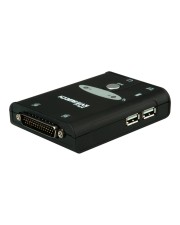
VALUE Star KVM-Switch 2 x KVM ports 2 lokale Benutzer Desktop (14.99.3250)Produktbeschreibung: VALUE Star - KVM-Switch - 2 Anschlüsse, Gerätetyp: KVM-Switch - 2 Anschlüsse, Untertyp: KVM, Ports: 2 x KVM port(s), Anz. KVM-Benutzer: 2 lokale Benutzer, Leistungsmerkmale: Kunststoffgehäuse, Modus mit eigener Stromquelle, Stromversorgung über USB, Abmessungen (Breite x Tiefe x Höhe): 10 cm x 7,5 cm x 2,3 cm, Farbe: Schwarz, Systemanforderungen: Microsoft Windows Vista / XP / 7 / 879,59 €*Versand: 0,00 €Sichere Weiterleitung zum Anbieter
-
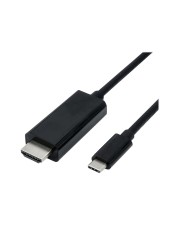
VALUE KVM-/USB-Switch 4 x KVM / USB 1 lokaler Benutzer Desktop (11.99.5841)Produktbeschreibung: VALUE - externer Videoadapter - Schwarz, Gerätetyp: Externer Videoadapter, Bustyp: USB-C 3.1, Max Auflösung: 3840 x 2160, Schnittstellendetails: HDMI (Stecker), Farbe: Schwarz25,49 €*Versand: 0,00 €Sichere Weiterleitung zum Anbieter
-
Wie erweitere ich den Desktop auf einen zweiten Bildschirm?
Um den Desktop auf einen zweiten Bildschirm zu erweitern, müssen Sie sicherstellen, dass der zweite Bildschirm ordnungsgemäß an Ihren Computer angeschlossen ist. Gehen Sie dann zu den Anzeigeeinstellungen Ihres Computers und wählen Sie die Option "Erweitern" aus. Dadurch wird der Desktop auf den zweiten Bildschirm erweitert und Sie können Fenster zwischen den beiden Bildschirmen verschieben. **
-
Wie dupliziere ich meinen Desktop auf einen 2 Bildschirm?
Um deinen Desktop auf einen zweiten Bildschirm zu duplizieren, musst du zuerst sicherstellen, dass beide Bildschirme an deinen Computer angeschlossen sind. Gehe dann zu den Anzeigeeinstellungen deines Computers und wähle die Option, den Desktop auf den zweiten Bildschirm zu duplizieren. Dies variiert je nach Betriebssystem, aber normalerweise findest du diese Einstellungen in den Systemeinstellungen oder der Systemsteuerung. Stelle sicher, dass beide Bildschirme richtig konfiguriert sind und die gewünschte Anzeigeoption ausgewählt ist. Wenn du Schwierigkeiten hast, den Desktop zu duplizieren, kannst du auch die Hilfe deines Betriebssystemanbieters oder die Bedienungsanleitung deines Computers konsultieren. **
-
Wie kann ich meinen Desktop an den Bildschirm anpassen?
Um Ihren Desktop an den Bildschirm anzupassen, können Sie die Bildschirmauflösung ändern, um sicherzustellen, dass sie optimal auf Ihren Bildschirm abgestimmt ist. Sie können auch die Anordnung der Symbole auf dem Desktop ändern, um sie nach Ihren Wünschen anzuordnen. Darüber hinaus können Sie auch Hintergrundbilder und Bildschirmschoner auswählen, um Ihren Desktop weiter anzupassen. **
-
Wie kann ich die Synchronisation zwischen Laptop und Desktop-PC deaktivieren?
Um die Synchronisation zwischen Laptop und Desktop-PC zu deaktivieren, können Sie verschiedene Methoden verwenden. Eine Möglichkeit besteht darin, die Cloud-Synchronisierungsdienste wie Dropbox, Google Drive oder OneDrive zu deaktivieren oder die entsprechenden Ordner von der Synchronisierung auszuschließen. Eine andere Möglichkeit besteht darin, die automatische Synchronisierung in den Einstellungen des Betriebssystems oder der verwendeten Software zu deaktivieren. **
* Alle Preise verstehen sich inklusive der gesetzlichen Mehrwertsteuer und ggf. zuzüglich Versandkosten. Die Angebotsinformationen basieren auf den Angaben des jeweiligen Shops und werden über automatisierte Prozesse aktualisiert. Eine Aktualisierung in Echtzeit findet nicht statt, so dass es im Einzelfall zu Abweichungen kommen kann. ** Hinweis: Teile dieses Inhalts wurden von KI erstellt.