Domain multiuser-displays.de kaufen?
Wir ziehen mit dem Projekt
multiuser-displays.de um.
Sind Sie am Kauf der Domain
multiuser-displays.de interessiert?
domain@kv-gmbh.de · 0541-91531010
Domain multiuser-displays.de kaufen?
Wo finde ich den Android Gerätemanager?
Der Android Gerätemanager ist ein nützliches Tool, um verlorene oder gestohlene Android-Geräte zu orten, zu sperren oder zu löschen. Um den Android Gerätemanager zu nutzen, musst du dich mit deinem Google-Konto auf dem verlorenen Gerät anmelden. Anschließend kannst du den Gerätemanager über die Website "android.com/find" aufrufen. Dort kannst du dein Gerät lokalisieren, klingeln lassen, sperren oder sogar alle Daten darauf löschen. Es ist wichtig, den Gerätemanager im Voraus zu aktivieren, damit du im Falle eines Verlusts schnell reagieren kannst. **
Was bedeutet "PCI-Gerät" im Gerätemanager?
Im Gerätemanager steht "PCI-Gerät" für ein Gerät, das über den PCI-Bus mit dem Computer verbunden ist. PCI steht für Peripheral Component Interconnect und ist eine Schnittstelle, die es ermöglicht, verschiedene Erweiterungskarten wie Grafikkarten, Netzwerkkarten oder Soundkarten mit dem Motherboard zu verbinden. Wenn im Gerätemanager ein Gerät als "PCI-Gerät" angezeigt wird, bedeutet dies, dass der Treiber für dieses Gerät nicht installiert ist oder dass ein Problem mit der Verbindung besteht. **


Ähnliche Suchbegriffe für Gerätemanager
Top-Angebote
Produkte zum Begriff Gerätemanager:
-
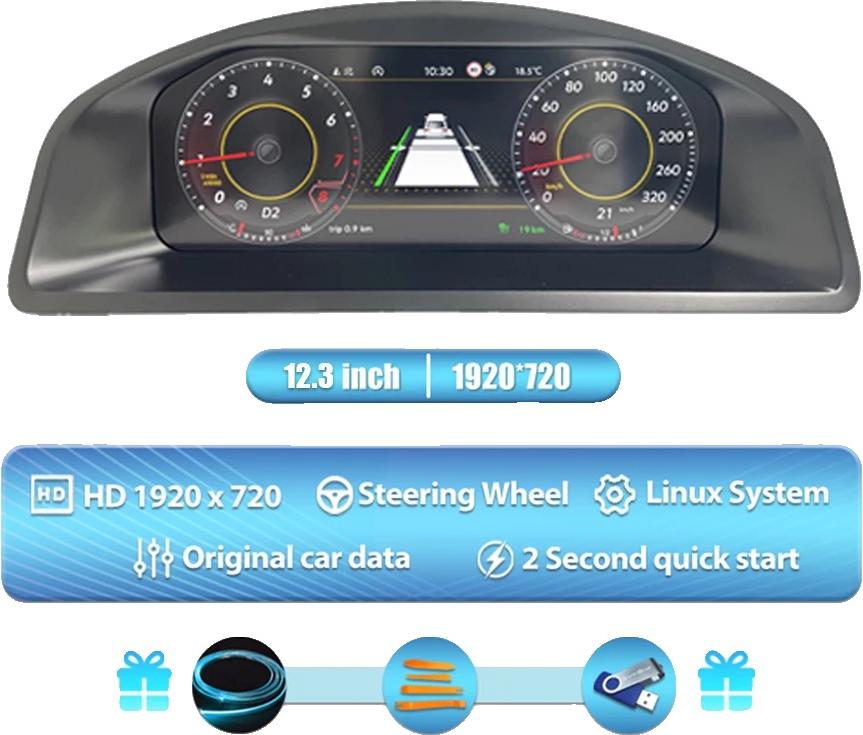
Dashboard-Anzeige, 12,3 Zoll HD-Bildschirm, Mehrsprachige Unterstützung, Für VW T5.1 T5.2verbesserte anzeigeerfahrung: genießen sie kristallklare visualisierungen auf einem hochauflösenden lcd-bildschirm, der es erleichtert, wichtige fahrinformationen abzulesen.benutzerfreundliche schnittstelle: integrieren sie dieses gerät schnell in ihr fahrzeug mit einer einfachen einrichtung, die keine komplizierten installationen oder modifikationen erfordert.anpassbare themen: passen sie ihre anzeige mit verschiedenen modi und farbthemen an, um ihren persönlichen stil zu unterstreichen und ihr fahrerlebnis zu verbessern.umfassende fahrzeuginformationen: greifen sie auf wichtige daten wie kilometerstand, druck und temperatur auf einen blick zu und bleiben sie informiert, während sie unterwegs sind.mehrsprachige optionen: profitieren sie von der unterstützung mehrerer sprachen, die es benutzern aus verschiedenen hintergründen erleichtert, das gerät effektiv zu nutzen. Spezifikation: material: absabmessungen: 40 cm x 30 cm x 20 cmkompatibilität: entwickelt für armaturenbretterleistung:821,99 €*Versand: 3,99 €Sichere Weiterleitung zum Anbieter
-
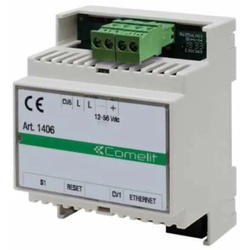
Comelit 1406 Gateway Multiuser, SB2Multiuser Gateway für die Verbindung des Bus Videosprechsystems Simplebus2 Comelit, welches mit einem vorhandenen Internetanschluss verbunden wird. Multiuser Gateway Simplebus2 ist die Lösung für Wohngebäude mit mehreren Bewohnern welches es ermöglicht, Video-Türrufe im lokalen WLAN oder mobilen Datennetz an das Smartphone oder Tablet weiterzuleiten. Art. 1406 beinhaltet 50 lebenslange Lizenzen für 50 Wohnungen sowie 50 Aufkleber mit QR-Code zur einfachen und verwaltungsfreien APP-Registrierung für den Endverbraucher. Art. 1595 Spannungsversorgung zusätzlich notwendig (nicht im Lieferumfang). Abmessungen: 70x90x62mm (4 DIN-Module).431,23 €*Versand: 7,10 €Sichere Weiterleitung zum Anbieter
-
Comelit 1456B Gateway Multiuser, VIPMultiuser Gateway (MUG) für die Verbindung des IP Videosprechsystems VIP Comelit mit einem vorhandenen Netzwerk, welches eine Internetverbindung hat. Es kann der Türruf via verschiedener Lizenzen (Master, Slave, Telefon) mit einem Smartphone oder Tablet auf Basis iOS oder Android weitergeleitet werden. Ausgestattet mit einem Eingang für den Anschluss an den Abzweig Art. 1440 und 4 Ausgängen für den Anschluss (je nach Konfiguration) der Innenstationen aus dem VIP System oder sonstiger allgemeiner Geräte. Erfordert keine dedizierte Stromversorgung. Mit Eingang für die zusätzliche Stromversorgung der Innenstationen VIP Comelit über Art. 1441. Abmessungen: 70x90x62mm (4 DIN-Module).425,91 €*Versand: 7,10 €Sichere Weiterleitung zum Anbieter
-
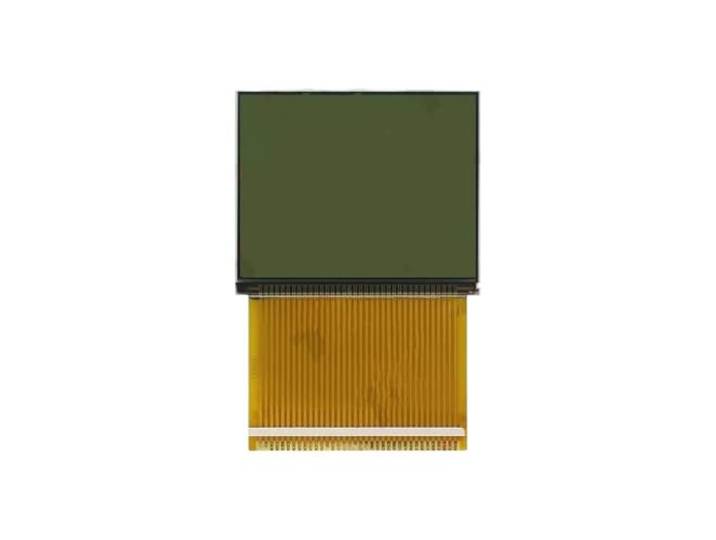
Für John Deere BIF 6110, 6210 GPSTacho Cluster-Anzeige Headup Display Auto BildschirmFür John Deere BIF 6110, 6210 GPSTacho Cluster-Anzeige Headup Display Auto Bildschirm. Flexibles Schaltkabel verhindert das Fehlen von Pixeln: Ausgestattet mit einem flexiblen Schaltkabel verhindert dieses Display das Fehlen von Pixeln und gewährleistet so genaue Messwerte. Langlebiges Material: Dieses aus hochwertigen Materialien gefertigte Display ist so konstruiert, dass es den Strapazen des täglichen Gebrauchs in Ihrem Fahrzeug standhält. Verfügt über ein robustes und langlebiges Design, das Vibrationen und Stößen auch unter rauen Fahrbedingungen standhält und so langfristige Stabilität und Zuverlässigkeit gewährleistet. Wichtige Statistiken, Sicherheitswarnungen und Unterhaltungsoptionen werden mit außergewöhnlicher Klarheit angezeigt. Die Anti-Schmier-Beschichtung sorgt für eine makellose Sicht, Fahrt für Fahrt. Farbe:One Color208,65 €*Versand: 0,00 €Sichere Weiterleitung zum Anbieter


-
Wo finde ich das Touchpad im Gerätemanager?
Im Gerätemanager findest du das Touchpad unter der Kategorie "Mäuse und andere Zeigegeräte". Um dorthin zu gelangen, klicke mit der rechten Maustaste auf das Windows-Symbol in der Taskleiste und wähle "Geräte-Manager" aus. In der Liste der Geräte suchst du dann nach dem Eintrag für das Touchpad. Falls du es nicht findest, könnte es sein, dass es unter einer anderen Kategorie wie "Eingabegeräte" aufgeführt ist. Wenn du weiterhin Schwierigkeiten hast, das Touchpad zu finden, kannst du auch die Suchfunktion im Gerätemanager nutzen und nach "Touchpad" suchen. **
-
Wo finde ich das Motherboard im Gerätemanager?
Im Gerätemanager findest du das Motherboard unter der Kategorie "Systemgeräte" oder "Mainboards". Um dorthin zu gelangen, klicke mit der rechten Maustaste auf das Windows-Symbol unten links auf dem Bildschirm und wähle "Gerätemanager" aus. Suche dann nach der entsprechenden Kategorie, um das Motherboard aufzulisten. Alternativ kannst du auch die Suchfunktion im Gerätemanager verwenden und nach "Motherboard" suchen, um es schnell zu finden. Wenn du das Motherboard gefunden hast, kannst du durch einen Doppelklick darauf weitere Informationen wie den Hersteller, den Treiberstatus und andere Details anzeigen. **
-
Wo finde ich den Gerätemanager bei Mac?
Der Gerätemanager bei Mac heißt "Systeminformationen" und kann über das Apple-Menü in der oberen linken Ecke des Bildschirms aufgerufen werden. Alternativ kann man auch die Tastenkombination "cmd + Leertaste" drücken und nach "Systeminformationen" suchen. Dort findet man detaillierte Informationen über die Hardware und Software des Macs, wie z.B. Prozessor, Speicher, Grafikkarte und angeschlossene Geräte. Man kann auch den Gerätemanager über das Dienstprogramm "Systemeinstellungen" aufrufen und dort unter "Hardware" die benötigten Informationen finden. **
-
Wo finde ich mein Mainboard im Gerätemanager?
Im Gerätemanager findest du dein Mainboard unter der Kategorie "Systemgeräte" oder "Mainboards". Um dorthin zu gelangen, klicke mit der rechten Maustaste auf das Windows-Symbol unten links auf dem Bildschirm und wähle "Geräte-Manager" aus. Suche dann nach einer Liste von Geräten, die unter anderem dein Mainboard auflisten. Du kannst auch die Suchfunktion im Gerätemanager verwenden und nach "Mainboard" oder dem Namen des Herstellers suchen, um es schneller zu finden. Wenn du dein Mainboard gefunden hast, kannst du durch einen Rechtsklick auf das Gerät weitere Informationen anzeigen lassen. **

Ist die PS2-Tastatur im Gerätemanager verschwunden?
Es ist möglich, dass die PS2-Tastatur im Gerätemanager verschwunden ist, wenn es ein Problem mit dem Treiber oder der Verbindung gibt. Um das Problem zu beheben, können Sie versuchen, den Treiber zu aktualisieren oder die Tastatur neu anzuschließen. Wenn das nicht funktioniert, könnte es auch ein Hardwareproblem sein und Sie sollten möglicherweise die Tastatur austauschen. **
Was zeigt der Gerätemanager für einen Fehler?
Der Gerätemanager zeigt möglicherweise einen Fehlercode oder eine Fehlermeldung an, die auf ein Problem mit einem bestimmten Gerät oder Treiber hinweist. Dies kann beispielsweise ein Konflikt zwischen Geräten, ein fehlender oder veralteter Treiber oder ein Hardwarefehler sein. Der Gerätemanager kann auch anzeigen, ob ein Gerät ordnungsgemäß funktioniert oder deaktiviert ist. **
Top-Angebote
Produkte zum Begriff Gerätemanager:
-
Gruppenarbeit, Ratgeber von Martin BaumannDer Ratgeber "Gruppenarbeit" bietet eine umfassende Einführung in die Organisation und Durchführung von Gruppenarbeiten. In der zweiten Auflage werden über 70 verschiedene Methoden vorgestellt, die für Teambuilding, Ideenfindung, Konzeption und Priorisierung eingesetzt werden können. Neben klassischen Techniken wie Brainstorming und SWOT-Analysen werden auch innovative Ansätze wie die Walt-Disney-Methode und das Gruppenpuzzle behandelt. Der Ratgeber richtet sich an interdisziplinäre Gruppen, die in Seminaren, Workshops oder Projekten effizient zusammenarbeiten möchten. Ein grafisches Orientierungssystem unterstützt Trainer dabei, die passenden Methoden für ihre spezifischen Bedürfnisse zu finden und anzuwenden.36,00 €*Versand: 0,00 €Sichere Weiterleitung zum Anbieter
-
Gemeinsam trauern - gemeinsam lebenWie Weihnachten Feiern, Wenn Papa Den Baum Nicht Mehr Schmückt? Wie Urlaub Machen, Wenn Mama Nicht Mehr Dabei Ist? Wie Sich Jemals Wieder Über Den Frühling Freuen, Wenn Das Geschwisterchen Nicht Mehr Wie Sonst Immer Strahlend Die Ersten Blumen...16,00 €*Versand: 0,00 €Sichere Weiterleitung zum Anbieter
-
Dashboard-Anzeige, 12,3 Zoll HD-Bildschirm, Mehrsprachige Unterstützung, Für VW T5.1 T5.2verbesserte anzeigeerfahrung: genießen sie kristallklare visualisierungen auf einem hochauflösenden lcd-bildschirm, der es erleichtert, wichtige fahrinformationen abzulesen.benutzerfreundliche schnittstelle: integrieren sie dieses gerät schnell in ihr fahrzeug mit einer einfachen einrichtung, die keine komplizierten installationen oder modifikationen erfordert.anpassbare themen: passen sie ihre anzeige mit verschiedenen modi und farbthemen an, um ihren persönlichen stil zu unterstreichen und ihr fahrerlebnis zu verbessern.umfassende fahrzeuginformationen: greifen sie auf wichtige daten wie kilometerstand, druck und temperatur auf einen blick zu und bleiben sie informiert, während sie unterwegs sind.mehrsprachige optionen: profitieren sie von der unterstützung mehrerer sprachen, die es benutzern aus verschiedenen hintergründen erleichtert, das gerät effektiv zu nutzen. Spezifikation: material: absabmessungen: 40 cm x 30 cm x 20 cmkompatibilität: entwickelt für armaturenbretterleistung:821,99 €*Versand: 3,99 €Sichere Weiterleitung zum Anbieter
-
Comelit 1406 Gateway Multiuser, SB2Multiuser Gateway für die Verbindung des Bus Videosprechsystems Simplebus2 Comelit, welches mit einem vorhandenen Internetanschluss verbunden wird. Multiuser Gateway Simplebus2 ist die Lösung für Wohngebäude mit mehreren Bewohnern welches es ermöglicht, Video-Türrufe im lokalen WLAN oder mobilen Datennetz an das Smartphone oder Tablet weiterzuleiten. Art. 1406 beinhaltet 50 lebenslange Lizenzen für 50 Wohnungen sowie 50 Aufkleber mit QR-Code zur einfachen und verwaltungsfreien APP-Registrierung für den Endverbraucher. Art. 1595 Spannungsversorgung zusätzlich notwendig (nicht im Lieferumfang). Abmessungen: 70x90x62mm (4 DIN-Module).431,23 €*Versand: 7,10 €Sichere Weiterleitung zum Anbieter
-
Wo finde ich den Android Gerätemanager?
Der Android Gerätemanager ist ein nützliches Tool, um verlorene oder gestohlene Android-Geräte zu orten, zu sperren oder zu löschen. Um den Android Gerätemanager zu nutzen, musst du dich mit deinem Google-Konto auf dem verlorenen Gerät anmelden. Anschließend kannst du den Gerätemanager über die Website "android.com/find" aufrufen. Dort kannst du dein Gerät lokalisieren, klingeln lassen, sperren oder sogar alle Daten darauf löschen. Es ist wichtig, den Gerätemanager im Voraus zu aktivieren, damit du im Falle eines Verlusts schnell reagieren kannst. **
-
Was bedeutet "PCI-Gerät" im Gerätemanager?
Im Gerätemanager steht "PCI-Gerät" für ein Gerät, das über den PCI-Bus mit dem Computer verbunden ist. PCI steht für Peripheral Component Interconnect und ist eine Schnittstelle, die es ermöglicht, verschiedene Erweiterungskarten wie Grafikkarten, Netzwerkkarten oder Soundkarten mit dem Motherboard zu verbinden. Wenn im Gerätemanager ein Gerät als "PCI-Gerät" angezeigt wird, bedeutet dies, dass der Treiber für dieses Gerät nicht installiert ist oder dass ein Problem mit der Verbindung besteht. **
-
Wo finde ich das Touchpad im Gerätemanager?
Im Gerätemanager findest du das Touchpad unter der Kategorie "Mäuse und andere Zeigegeräte". Um dorthin zu gelangen, klicke mit der rechten Maustaste auf das Windows-Symbol in der Taskleiste und wähle "Geräte-Manager" aus. In der Liste der Geräte suchst du dann nach dem Eintrag für das Touchpad. Falls du es nicht findest, könnte es sein, dass es unter einer anderen Kategorie wie "Eingabegeräte" aufgeführt ist. Wenn du weiterhin Schwierigkeiten hast, das Touchpad zu finden, kannst du auch die Suchfunktion im Gerätemanager nutzen und nach "Touchpad" suchen. **
-
Wo finde ich das Motherboard im Gerätemanager?
Im Gerätemanager findest du das Motherboard unter der Kategorie "Systemgeräte" oder "Mainboards". Um dorthin zu gelangen, klicke mit der rechten Maustaste auf das Windows-Symbol unten links auf dem Bildschirm und wähle "Gerätemanager" aus. Suche dann nach der entsprechenden Kategorie, um das Motherboard aufzulisten. Alternativ kannst du auch die Suchfunktion im Gerätemanager verwenden und nach "Motherboard" suchen, um es schnell zu finden. Wenn du das Motherboard gefunden hast, kannst du durch einen Doppelklick darauf weitere Informationen wie den Hersteller, den Treiberstatus und andere Details anzeigen. **
Ähnliche Suchbegriffe für Gerätemanager
-
Comelit 1456B Gateway Multiuser, VIPMultiuser Gateway (MUG) für die Verbindung des IP Videosprechsystems VIP Comelit mit einem vorhandenen Netzwerk, welches eine Internetverbindung hat. Es kann der Türruf via verschiedener Lizenzen (Master, Slave, Telefon) mit einem Smartphone oder Tablet auf Basis iOS oder Android weitergeleitet werden. Ausgestattet mit einem Eingang für den Anschluss an den Abzweig Art. 1440 und 4 Ausgängen für den Anschluss (je nach Konfiguration) der Innenstationen aus dem VIP System oder sonstiger allgemeiner Geräte. Erfordert keine dedizierte Stromversorgung. Mit Eingang für die zusätzliche Stromversorgung der Innenstationen VIP Comelit über Art. 1441. Abmessungen: 70x90x62mm (4 DIN-Module).425,91 €*Versand: 7,10 €Sichere Weiterleitung zum Anbieter
-
Für John Deere BIF 6110, 6210 GPSTacho Cluster-Anzeige Headup Display Auto BildschirmFür John Deere BIF 6110, 6210 GPSTacho Cluster-Anzeige Headup Display Auto Bildschirm. Flexibles Schaltkabel verhindert das Fehlen von Pixeln: Ausgestattet mit einem flexiblen Schaltkabel verhindert dieses Display das Fehlen von Pixeln und gewährleistet so genaue Messwerte. Langlebiges Material: Dieses aus hochwertigen Materialien gefertigte Display ist so konstruiert, dass es den Strapazen des täglichen Gebrauchs in Ihrem Fahrzeug standhält. Verfügt über ein robustes und langlebiges Design, das Vibrationen und Stößen auch unter rauen Fahrbedingungen standhält und so langfristige Stabilität und Zuverlässigkeit gewährleistet. Wichtige Statistiken, Sicherheitswarnungen und Unterhaltungsoptionen werden mit außergewöhnlicher Klarheit angezeigt. Die Anti-Schmier-Beschichtung sorgt für eine makellose Sicht, Fahrt für Fahrt. Farbe:One Color208,65 €*Versand: 0,00 €Sichere Weiterleitung zum Anbieter
-
Für John Deere BIF 6110, 6210 Tachometer Cluster-Anzeige Headup Display Auto BildschirmFür John Deere BIF 6110, 6210 Tachometer Cluster-Anzeige Headup Display Auto Bildschirm. Flexibles Schaltkabel verhindert das Fehlen von Pixeln: Ausgestattet mit einem flexiblen Schaltkabel verhindert dieses Display das Fehlen von Pixeln und gewährleistet so genaue Messwerte. Langlebiges Material: Dieses aus hochwertigen Materialien gefertigte Display ist so konstruiert, dass es den Strapazen des täglichen Gebrauchs in Ihrem Fahrzeug standhält. Verfügt über ein robustes und langlebiges Design, das Vibrationen und Stößen auch unter rauen Fahrbedingungen standhält und so langfristige Stabilität und Zuverlässigkeit gewährleistet. Dieses hochklare Display präsentiert Daten mit verblüffender Einfachheit. Von minimalistischen Anzeigen bis hin zur Vollbildnavigation fühlt sich die Interaktion unmittelbar und mühelos reibungslos an. Farbe:One Color208,65 €*Versand: 0,00 €Sichere Weiterleitung zum Anbieter
-
TachometeAr Für John Deere BIF 6110, 6210 Headup Display Auto Bildschirm Cluster-AnzeigeTachometeAr Für John Deere BIF 6110, 6210 Headup Display Auto Bildschirm Cluster-Anzeige. Flexibles Schaltkabel verhindert das Fehlen von Pixeln: Ausgestattet mit einem flexiblen Schaltkabel verhindert dieses Display das Fehlen von Pixeln und gewährleistet so genaue Messwerte. Langlebiges Material: Dieses aus hochwertigen Materialien gefertigte Display ist so konstruiert, dass es den Strapazen des täglichen Gebrauchs in Ihrem Fahrzeug standhält. Verfügt über ein robustes und langlebiges Design, das Vibrationen und Stößen auch unter rauen Fahrbedingungen standhält und so langfristige Stabilität und Zuverlässigkeit gewährleistet. Gestochen scharfe Grafiken und nahtlose Animationen machen jede Reise intuitiv und fesselnd. Erleben Sie eine elegante Benutzeroberfläche, die sich an Sie anpasst. Farbe:One Color218,61 €*Versand: 0,00 €Sichere Weiterleitung zum Anbieter
-
Wo finde ich den Gerätemanager bei Mac?
Der Gerätemanager bei Mac heißt "Systeminformationen" und kann über das Apple-Menü in der oberen linken Ecke des Bildschirms aufgerufen werden. Alternativ kann man auch die Tastenkombination "cmd + Leertaste" drücken und nach "Systeminformationen" suchen. Dort findet man detaillierte Informationen über die Hardware und Software des Macs, wie z.B. Prozessor, Speicher, Grafikkarte und angeschlossene Geräte. Man kann auch den Gerätemanager über das Dienstprogramm "Systemeinstellungen" aufrufen und dort unter "Hardware" die benötigten Informationen finden. **
-
Wo finde ich mein Mainboard im Gerätemanager?
Im Gerätemanager findest du dein Mainboard unter der Kategorie "Systemgeräte" oder "Mainboards". Um dorthin zu gelangen, klicke mit der rechten Maustaste auf das Windows-Symbol unten links auf dem Bildschirm und wähle "Geräte-Manager" aus. Suche dann nach einer Liste von Geräten, die unter anderem dein Mainboard auflisten. Du kannst auch die Suchfunktion im Gerätemanager verwenden und nach "Mainboard" oder dem Namen des Herstellers suchen, um es schneller zu finden. Wenn du dein Mainboard gefunden hast, kannst du durch einen Rechtsklick auf das Gerät weitere Informationen anzeigen lassen. **
-
Ist die PS2-Tastatur im Gerätemanager verschwunden?
Es ist möglich, dass die PS2-Tastatur im Gerätemanager verschwunden ist, wenn es ein Problem mit dem Treiber oder der Verbindung gibt. Um das Problem zu beheben, können Sie versuchen, den Treiber zu aktualisieren oder die Tastatur neu anzuschließen. Wenn das nicht funktioniert, könnte es auch ein Hardwareproblem sein und Sie sollten möglicherweise die Tastatur austauschen. **
-
Was zeigt der Gerätemanager für einen Fehler?
Der Gerätemanager zeigt möglicherweise einen Fehlercode oder eine Fehlermeldung an, die auf ein Problem mit einem bestimmten Gerät oder Treiber hinweist. Dies kann beispielsweise ein Konflikt zwischen Geräten, ein fehlender oder veralteter Treiber oder ein Hardwarefehler sein. Der Gerätemanager kann auch anzeigen, ob ein Gerät ordnungsgemäß funktioniert oder deaktiviert ist. **
* Alle Preise verstehen sich inklusive der gesetzlichen Mehrwertsteuer und ggf. zuzüglich Versandkosten. Die Angebotsinformationen basieren auf den Angaben des jeweiligen Shops und werden über automatisierte Prozesse aktualisiert. Eine Aktualisierung in Echtzeit findet nicht statt, so dass es im Einzelfall zu Abweichungen kommen kann. ** Hinweis: Teile dieses Inhalts wurden von KI erstellt.