Domain multiuser-displays.de kaufen?
Wir ziehen mit dem Projekt
multiuser-displays.de um.
Sind Sie am Kauf der Domain
multiuser-displays.de interessiert?
domain@kv-gmbh.de · 0541-91531010
Domain multiuser-displays.de kaufen?
Wie bekomme ich OSM Karten in BaseCamp?
Um OSM-Karten in BaseCamp zu verwenden, musst du zuerst die gewünschte OSM-Karte herunterladen. Es gibt verschiedene Websites, auf denen du kostenlose OSM-Karten herunterladen kannst. Stelle sicher, dass du eine Karte im Garmin-kompatiblen Format wie .img herunterlädst. Sobald du die OSM-Karte heruntergeladen hast, verbinde dein Garmin-Gerät mit deinem Computer und öffne BaseCamp. Gehe dann zu "Werkzeuge" > "Karten" > "Installiere Karten". Wähle die heruntergeladene OSM-Karte aus und klicke auf "Installieren". Sobald die Installation abgeschlossen ist, kannst du die OSM-Karte in BaseCamp verwenden, um Routen zu planen und auf dein Garmin-Gerät zu übertragen. Vergiss nicht, regelmäßig Updates für deine OSM-Karten durchzuführen, um stets aktuelle Informationen zu haben. **
Wo sind die Karten in BaseCamp gespeichert?
Die Karten in BaseCamp sind standardmäßig im Installationsverzeichnis des Programms gespeichert. Dieser Pfad kann je nach Betriebssystem variieren. In der Regel befinden sich die Karten jedoch im Ordner "Garmin" oder "Maps" innerhalb des BaseCamp-Verzeichnisses. Alternativ können Benutzer auch eigene Karten hinzufügen, die an einem anderen Speicherort auf dem Computer gespeichert sind. Es ist wichtig zu beachten, dass die Karten in BaseCamp nicht online gespeichert werden, sondern lokal auf dem Computer abgerufen werden. Benutzer können auch externe Speichergeräte wie SD-Karten verwenden, um zusätzliche Karten in BaseCamp zu laden. **


Ähnliche Suchbegriffe für PolarPro-BaseCamp-MatteBox-VND
Top-Angebote
Produkte zum Begriff PolarPro-BaseCamp-MatteBox-VND:


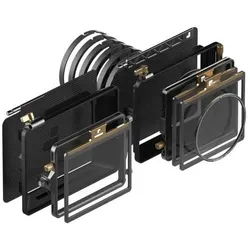

-
Wie kann man die Tilta Mattebox mit Teleobjektiven verwenden?
Um die Tilta Mattebox mit Teleobjektiven zu verwenden, benötigt man in der Regel spezielle Adapterringe, die das Teleobjektiv mit dem Filtergewinde der Mattebox verbinden. Diese Adapterringe sind in verschiedenen Größen erhältlich und ermöglichen es, das Teleobjektiv sicher und stabil in der Mattebox zu befestigen. Dadurch kann man Filter und Blenden verwenden, um das Licht zu kontrollieren und unerwünschte Reflexionen oder Streulicht zu minimieren. **
-
Was bedeutet Bildschirm teilen?
Was bedeutet Bildschirm teilen? Beim Bildschirm teilen handelt es sich um eine Funktion, mit der Benutzer ihren Bildschirm in Echtzeit mit anderen Personen teilen können. Dies ermöglicht es, Präsentationen, Dokumente oder andere Inhalte gemeinsam anzusehen und zu bearbeiten, unabhängig von ihrem Standort. Durch das Teilen des Bildschirms können Benutzer effektiver zusammenarbeiten und Informationen schnell und einfach austauschen. Diese Funktion wird häufig in virtuellen Meetings, Schulungen oder Support-Sitzungen eingesetzt, um die Kommunikation und Zusammenarbeit zu verbessern. **
-
Wie Bildschirm teilen Skype?
Wie Bildschirm teilen Skype? Um den Bildschirm in Skype zu teilen, müssen Sie zuerst einen Anruf starten. Während des Anrufs können Sie auf das Symbol für Bildschirm teilen klicken, um Ihren Bildschirm mit dem Anrufer zu teilen. Sie können wählen, ob Sie den gesamten Bildschirm oder nur ein bestimmtes Fenster teilen möchten. Stellen Sie sicher, dass Sie die erforderlichen Berechtigungen für das Teilen des Bildschirms auf Ihrem Gerät aktiviert haben. Nachdem Sie den Bildschirm geteilt haben, können Sie mit dem Anrufer zusammenarbeiten oder Präsentationen durchführen. **
-
Warum verweigert die Gruppe die Zusammenarbeit bei der Gruppenarbeit?
Es gibt verschiedene Gründe, warum eine Gruppe die Zusammenarbeit bei der Gruppenarbeit verweigern könnte. Möglicherweise gibt es Konflikte oder Spannungen innerhalb der Gruppe, die die Zusammenarbeit erschweren. Es könnte auch sein, dass einzelne Mitglieder der Gruppe kein Interesse an der Aufgabe haben oder sich nicht ausreichend motiviert fühlen, um aktiv an der Gruppenarbeit teilzunehmen. **


Wie kann man auf einem Computer oder einem mobilen Gerät den Bildschirm teilen, um Inhalte mit anderen zu teilen oder gemeinsam daran zu arbeiten?
Man kann auf einem Computer den Bildschirm teilen, indem man eine Bildschirmfreigabe-Funktion wie z.B. Skype oder Zoom verwendet. Auf mobilen Geräten kann man den Bildschirm teilen, indem man die integrierte Bildschirmfreigabe-Funktion des Betriebssystems nutzt oder eine App wie z.B. TeamViewer installiert. So können Inhalte gemeinsam betrachtet und bearbeitet werden, auch wenn sich die Nutzer an verschiedenen Orten befinden. **
Wie kann die Effektivität und Zusammenarbeit in Gruppenarbeit verbessert werden?
Die Effektivität und Zusammenarbeit in Gruppenarbeit können verbessert werden, indem klare Ziele und Rollen festgelegt werden. Regelmäßige Kommunikation und Feedback sind entscheidend, um Missverständnisse zu vermeiden und den Fortschritt zu überwachen. Teammitglieder sollten ihre Stärken und Schwächen kennen, um effektiv zusammenzuarbeiten und sich gegenseitig zu unterstützen. **
Top-Angebote
Produkte zum Begriff PolarPro-BaseCamp-MatteBox-VND:
-
Wie bekomme ich OSM Karten in BaseCamp?
Um OSM-Karten in BaseCamp zu verwenden, musst du zuerst die gewünschte OSM-Karte herunterladen. Es gibt verschiedene Websites, auf denen du kostenlose OSM-Karten herunterladen kannst. Stelle sicher, dass du eine Karte im Garmin-kompatiblen Format wie .img herunterlädst. Sobald du die OSM-Karte heruntergeladen hast, verbinde dein Garmin-Gerät mit deinem Computer und öffne BaseCamp. Gehe dann zu "Werkzeuge" > "Karten" > "Installiere Karten". Wähle die heruntergeladene OSM-Karte aus und klicke auf "Installieren". Sobald die Installation abgeschlossen ist, kannst du die OSM-Karte in BaseCamp verwenden, um Routen zu planen und auf dein Garmin-Gerät zu übertragen. Vergiss nicht, regelmäßig Updates für deine OSM-Karten durchzuführen, um stets aktuelle Informationen zu haben. **
-
Wo sind die Karten in BaseCamp gespeichert?
Die Karten in BaseCamp sind standardmäßig im Installationsverzeichnis des Programms gespeichert. Dieser Pfad kann je nach Betriebssystem variieren. In der Regel befinden sich die Karten jedoch im Ordner "Garmin" oder "Maps" innerhalb des BaseCamp-Verzeichnisses. Alternativ können Benutzer auch eigene Karten hinzufügen, die an einem anderen Speicherort auf dem Computer gespeichert sind. Es ist wichtig zu beachten, dass die Karten in BaseCamp nicht online gespeichert werden, sondern lokal auf dem Computer abgerufen werden. Benutzer können auch externe Speichergeräte wie SD-Karten verwenden, um zusätzliche Karten in BaseCamp zu laden. **
-
Wie kann man die Tilta Mattebox mit Teleobjektiven verwenden?
Um die Tilta Mattebox mit Teleobjektiven zu verwenden, benötigt man in der Regel spezielle Adapterringe, die das Teleobjektiv mit dem Filtergewinde der Mattebox verbinden. Diese Adapterringe sind in verschiedenen Größen erhältlich und ermöglichen es, das Teleobjektiv sicher und stabil in der Mattebox zu befestigen. Dadurch kann man Filter und Blenden verwenden, um das Licht zu kontrollieren und unerwünschte Reflexionen oder Streulicht zu minimieren. **
-
Was bedeutet Bildschirm teilen?
Was bedeutet Bildschirm teilen? Beim Bildschirm teilen handelt es sich um eine Funktion, mit der Benutzer ihren Bildschirm in Echtzeit mit anderen Personen teilen können. Dies ermöglicht es, Präsentationen, Dokumente oder andere Inhalte gemeinsam anzusehen und zu bearbeiten, unabhängig von ihrem Standort. Durch das Teilen des Bildschirms können Benutzer effektiver zusammenarbeiten und Informationen schnell und einfach austauschen. Diese Funktion wird häufig in virtuellen Meetings, Schulungen oder Support-Sitzungen eingesetzt, um die Kommunikation und Zusammenarbeit zu verbessern. **
Ähnliche Suchbegriffe für PolarPro-BaseCamp-MatteBox-VND
-
Wie Bildschirm teilen Skype?
Wie Bildschirm teilen Skype? Um den Bildschirm in Skype zu teilen, müssen Sie zuerst einen Anruf starten. Während des Anrufs können Sie auf das Symbol für Bildschirm teilen klicken, um Ihren Bildschirm mit dem Anrufer zu teilen. Sie können wählen, ob Sie den gesamten Bildschirm oder nur ein bestimmtes Fenster teilen möchten. Stellen Sie sicher, dass Sie die erforderlichen Berechtigungen für das Teilen des Bildschirms auf Ihrem Gerät aktiviert haben. Nachdem Sie den Bildschirm geteilt haben, können Sie mit dem Anrufer zusammenarbeiten oder Präsentationen durchführen. **
-
Warum verweigert die Gruppe die Zusammenarbeit bei der Gruppenarbeit?
Es gibt verschiedene Gründe, warum eine Gruppe die Zusammenarbeit bei der Gruppenarbeit verweigern könnte. Möglicherweise gibt es Konflikte oder Spannungen innerhalb der Gruppe, die die Zusammenarbeit erschweren. Es könnte auch sein, dass einzelne Mitglieder der Gruppe kein Interesse an der Aufgabe haben oder sich nicht ausreichend motiviert fühlen, um aktiv an der Gruppenarbeit teilzunehmen. **
-
Wie kann man auf einem Computer oder einem mobilen Gerät den Bildschirm teilen, um Inhalte mit anderen zu teilen oder gemeinsam daran zu arbeiten?
Man kann auf einem Computer den Bildschirm teilen, indem man eine Bildschirmfreigabe-Funktion wie z.B. Skype oder Zoom verwendet. Auf mobilen Geräten kann man den Bildschirm teilen, indem man die integrierte Bildschirmfreigabe-Funktion des Betriebssystems nutzt oder eine App wie z.B. TeamViewer installiert. So können Inhalte gemeinsam betrachtet und bearbeitet werden, auch wenn sich die Nutzer an verschiedenen Orten befinden. **
-
Wie kann die Effektivität und Zusammenarbeit in Gruppenarbeit verbessert werden?
Die Effektivität und Zusammenarbeit in Gruppenarbeit können verbessert werden, indem klare Ziele und Rollen festgelegt werden. Regelmäßige Kommunikation und Feedback sind entscheidend, um Missverständnisse zu vermeiden und den Fortschritt zu überwachen. Teammitglieder sollten ihre Stärken und Schwächen kennen, um effektiv zusammenzuarbeiten und sich gegenseitig zu unterstützen. **
* Alle Preise verstehen sich inklusive der gesetzlichen Mehrwertsteuer und ggf. zuzüglich Versandkosten. Die Angebotsinformationen basieren auf den Angaben des jeweiligen Shops und werden über automatisierte Prozesse aktualisiert. Eine Aktualisierung in Echtzeit findet nicht statt, so dass es im Einzelfall zu Abweichungen kommen kann. ** Hinweis: Teile dieses Inhalts wurden von KI erstellt.