Domain multiuser-displays.de kaufen?
Wir ziehen mit dem Projekt
multiuser-displays.de um.
Sind Sie am Kauf der Domain
multiuser-displays.de interessiert?
domain@kv-gmbh.de · 0541-91531010
Domain multiuser-displays.de kaufen?
Was ist eine grüne Bildschirm-Software?
Eine grüne Bildschirm-Software ist eine Anwendung, die es ermöglicht, den Hintergrund eines Videos oder einer Live-Aufnahme durch einen grünen Bildschirm zu ersetzen. Dies ermöglicht es, den Hintergrund durch andere Bilder oder Videos zu ersetzen, was oft in Filmproduktionen oder bei Live-Streaming-Anwendungen verwendet wird. Die grüne Farbe wird gewählt, da sie sich gut von den meisten anderen Farben unterscheidet und leicht zu entfernen ist. **
Wie kann man Software für Benutzer sperren?
Es gibt verschiedene Möglichkeiten, Software für Benutzer zu sperren. Eine Möglichkeit ist die Verwendung von Zugriffsrechten und Berechtigungen, um den Zugriff auf bestimmte Funktionen oder Dateien einzuschränken. Eine andere Möglichkeit ist die Verwendung von Passwörtern oder Benutzerkonten, um den Zugriff auf die Software zu kontrollieren. Darüber hinaus können auch technische Maßnahmen wie Firewalls oder Antivirenprogramme eingesetzt werden, um den Zugriff auf bestimmte Software zu blockieren. **


Ähnliche Suchbegriffe für Software
Top-Angebote
Produkte zum Begriff Software:
-
Microsoft Software-Lizenz EP2-25281, Windows Server 2025, 5 Benutzer CALsProduktinformationen: Lizenztyp: Benutzer CAL Lizenz (Client Access Licence) Lizenzanzahl: 5 Benutzer CALs kompatible Betriebssysteme: Windows Server Standard und Datacenter kompatible Jahresversionen: 2025 und älter Datenträger: nicht enthalten Funktionen: Benutzer-Zugriffslizenzen für die Nutzung mit einem Windows Server 2025 Betriebssystem und älter sonstiges: Bitte beachten Sie eine korrekte Lizensierung: Für Ihren Windows Server 2025 gibt es, wie bisher auch, User CALs und Device CALs. Der Unterschied der CALs ist so begründet: CALs können entweder einem Benutzer (User CALs) oder einem Gerät (Device CALs) zugewiesen werden. Wenn also ein Arbeitssplatz (sei es PC, Notebook, Workstation) von mehreren Mitarbeitern benutzt wird, ist es sinnvoller hier eine Device CAL zu erwerben. Hat ein einzelner Mitarbeiter mehrere Geräte, zum Beispiel ein PC-System, ein Notebook und ein Tablet, sollten hier eher User CALs genutzt werden. Es können jedoch Device- und User CALs im System gemischt werden, um die optimale Lizensierung zu erzielen.261,79 €*Versand: 4,15 €Sichere Weiterleitung zum Anbieter
-
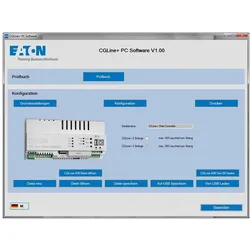
Ceag Notlichtsysteme PC-Software PC Software CGLineKatalog=neinSchaltplan=neinAnschlussplan=jaDatenbank=neinDokumentation=jaFlyer=neinSchnelleinstieg=jaGebrauchsanweisung=jaAuswahlliste=jaPanorama, Übersicht=neinPreisliste=neinReparaturhandbuch=neinServiceheft=jaSoftware=jaErsatzteilliste=neinBegleitheft=neinStandsammlung=neinSonstige Dokumentation=nein275,93 €*Versand: 5,99 €Sichere Weiterleitung zum Anbieter
-
JAM Software TreeSize Personal Wartung Erneuerung 1 Jahr 1 Benutzer Win (90U_12)Produktbeschreibung: TreeSize Personal - Wartung (Erneuerung) (1 Jahr) - 1 Benutzer, Produkttyp: Wartung (Erneuerung) - 1 Jahr, Kategorie: Utilites - Hardware- und Software-Optimierung, Anzahl Lizenzen: 1 Benutzer, Plattform: Windows, Service und Support: Update als neue Release-Fassung (Erneuerung)24,59 €*Versand: 0,00 €Sichere Weiterleitung zum Anbieter
-
Zyxel SECUEXTENDER-ZZ3Y05F Software-Lizenz/-Upgrade für 5 Benutzer 3 Jahr(e)Auf einen Blick Anzahl Lizenzen1 Lizenz für 5 Benutzer Software-TypLizenz Lizenzebenenkauf erforderlich5 Lizenz(en) Lizenzterm3 Jahr(e) KompatibilitätSecuExtender IPSec VPN Alle technischen Daten anzeigen (5 Angaben) LizenzAnzahl Lizenzen1 Lizenz für 5 BenutzerLizenzebenenkauf erforderlich5 Lizenz(en)Software-TypLizenzLizenzterm3 Jahr(e)KompatibilitätSecuExtender IPSec VPN Technische Daten laut Hersteller, bereitgestellt über Icecat. Änderungen und Irrtümer vorbehalten.369,00 €*Versand: 0,00 €Sichere Weiterleitung zum Anbieter

-
Wie kann man mit Hilfe von Screen-Capture-Software Inhalte auf dem Bildschirm aufnehmen und teilen?
Man kann eine Screen-Capture-Software wie z.B. Snagit oder Camtasia verwenden, um den Bildschirminhalt aufzunehmen. Dazu startet man die Software, wählt den gewünschten Bereich aus und beginnt die Aufnahme. Anschließend kann man das aufgenommene Video oder Bild einfach teilen, z.B. per E-Mail oder in sozialen Netzwerken. **
-
Nimmt Open Broadcaster Software den falschen Bildschirm auf?
Wenn Open Broadcaster Software den falschen Bildschirm aufnimmt, kann dies daran liegen, dass der falsche Bildschirm als Hauptbildschirm eingestellt ist. Überprüfen Sie die Einstellungen Ihres Betriebssystems, um sicherzustellen, dass der gewünschte Bildschirm als Hauptbildschirm ausgewählt ist. Sie können auch die Einstellungen von Open Broadcaster Software überprüfen, um sicherzustellen, dass der richtige Bildschirm ausgewählt ist. **
-
Welche Software gibt es für die Anzeige externer Bildschirme?
Es gibt verschiedene Softwarelösungen für die Anzeige externer Bildschirme, je nach Betriebssystem und den spezifischen Anforderungen. Einige gängige Optionen sind Air Display, Duet Display und iDisplay für Mac und Windows, sowie Splashtop Extended Display HD für Android-Geräte. Diese Software ermöglicht es, den Bildschirm eines Computers oder Mobilgeräts auf einem externen Monitor oder Tablet anzuzeigen und diesen als erweiterten Desktop zu nutzen. **
-
Welche Software gibt es für die Anzeige von FPS?
Es gibt verschiedene Software-Programme, die zur Anzeige von FPS (Frames per Second) verwendet werden können. Einige beliebte Optionen sind Fraps, MSI Afterburner, RivaTuner Statistics Server und GeForce Experience. Diese Programme ermöglichen es Benutzern, die FPS während des Spielens oder der Videowiedergabe auf dem Bildschirm anzuzeigen. **
Wie können Benutzer sicherstellen, dass ihre Software plattformunabhängig ist?
Benutzer können sicherstellen, dass ihre Software plattformunabhängig ist, indem sie auf plattformunabhängige Programmiersprachen wie Java oder Python setzen. Zudem sollten sie darauf achten, keine plattformspezifischen Funktionen oder Bibliotheken zu verwenden. Eine regelmäßige Überprüfung und Tests auf verschiedenen Plattformen können ebenfalls helfen, die Plattformunabhängigkeit sicherzustellen. **
Wie nehme ich meinen Bildschirm ohne zusätzliche Software auf?
Du kannst deinen Bildschirm mit der Tastenkombination Windows + G aufnehmen, wenn du Windows 10 verwendest. Alternativ kannst du auch die Tastenkombination Strg + Shift + R verwenden, um den Bildschirm aufzunehmen. Eine weitere Möglichkeit ist die Verwendung von Online-Tools wie Screencast-O-Matic, um deinen Bildschirm aufzunehmen. **
Top-Angebote
Produkte zum Begriff Software:
-
Microsoft Software-Lizenz EP2-25281, Windows Server 2025, 5 Benutzer CALsProduktinformationen: Lizenztyp: Benutzer CAL Lizenz (Client Access Licence) Lizenzanzahl: 5 Benutzer CALs kompatible Betriebssysteme: Windows Server Standard und Datacenter kompatible Jahresversionen: 2025 und älter Datenträger: nicht enthalten Funktionen: Benutzer-Zugriffslizenzen für die Nutzung mit einem Windows Server 2025 Betriebssystem und älter sonstiges: Bitte beachten Sie eine korrekte Lizensierung: Für Ihren Windows Server 2025 gibt es, wie bisher auch, User CALs und Device CALs. Der Unterschied der CALs ist so begründet: CALs können entweder einem Benutzer (User CALs) oder einem Gerät (Device CALs) zugewiesen werden. Wenn also ein Arbeitssplatz (sei es PC, Notebook, Workstation) von mehreren Mitarbeitern benutzt wird, ist es sinnvoller hier eine Device CAL zu erwerben. Hat ein einzelner Mitarbeiter mehrere Geräte, zum Beispiel ein PC-System, ein Notebook und ein Tablet, sollten hier eher User CALs genutzt werden. Es können jedoch Device- und User CALs im System gemischt werden, um die optimale Lizensierung zu erzielen.261,79 €*Versand: 4,15 €Sichere Weiterleitung zum Anbieter
-
Ceag Notlichtsysteme PC-Software PC Software CGLineKatalog=neinSchaltplan=neinAnschlussplan=jaDatenbank=neinDokumentation=jaFlyer=neinSchnelleinstieg=jaGebrauchsanweisung=jaAuswahlliste=jaPanorama, Übersicht=neinPreisliste=neinReparaturhandbuch=neinServiceheft=jaSoftware=jaErsatzteilliste=neinBegleitheft=neinStandsammlung=neinSonstige Dokumentation=nein275,93 €*Versand: 5,99 €Sichere Weiterleitung zum Anbieter
-
Was ist eine grüne Bildschirm-Software?
Eine grüne Bildschirm-Software ist eine Anwendung, die es ermöglicht, den Hintergrund eines Videos oder einer Live-Aufnahme durch einen grünen Bildschirm zu ersetzen. Dies ermöglicht es, den Hintergrund durch andere Bilder oder Videos zu ersetzen, was oft in Filmproduktionen oder bei Live-Streaming-Anwendungen verwendet wird. Die grüne Farbe wird gewählt, da sie sich gut von den meisten anderen Farben unterscheidet und leicht zu entfernen ist. **
-
Wie kann man Software für Benutzer sperren?
Es gibt verschiedene Möglichkeiten, Software für Benutzer zu sperren. Eine Möglichkeit ist die Verwendung von Zugriffsrechten und Berechtigungen, um den Zugriff auf bestimmte Funktionen oder Dateien einzuschränken. Eine andere Möglichkeit ist die Verwendung von Passwörtern oder Benutzerkonten, um den Zugriff auf die Software zu kontrollieren. Darüber hinaus können auch technische Maßnahmen wie Firewalls oder Antivirenprogramme eingesetzt werden, um den Zugriff auf bestimmte Software zu blockieren. **
-
Wie kann man mit Hilfe von Screen-Capture-Software Inhalte auf dem Bildschirm aufnehmen und teilen?
Man kann eine Screen-Capture-Software wie z.B. Snagit oder Camtasia verwenden, um den Bildschirminhalt aufzunehmen. Dazu startet man die Software, wählt den gewünschten Bereich aus und beginnt die Aufnahme. Anschließend kann man das aufgenommene Video oder Bild einfach teilen, z.B. per E-Mail oder in sozialen Netzwerken. **
-
Nimmt Open Broadcaster Software den falschen Bildschirm auf?
Wenn Open Broadcaster Software den falschen Bildschirm aufnimmt, kann dies daran liegen, dass der falsche Bildschirm als Hauptbildschirm eingestellt ist. Überprüfen Sie die Einstellungen Ihres Betriebssystems, um sicherzustellen, dass der gewünschte Bildschirm als Hauptbildschirm ausgewählt ist. Sie können auch die Einstellungen von Open Broadcaster Software überprüfen, um sicherzustellen, dass der richtige Bildschirm ausgewählt ist. **
Ähnliche Suchbegriffe für Software
-
JAM Software TreeSize Personal Wartung Erneuerung 1 Jahr 1 Benutzer Win (90U_12)Produktbeschreibung: TreeSize Personal - Wartung (Erneuerung) (1 Jahr) - 1 Benutzer, Produkttyp: Wartung (Erneuerung) - 1 Jahr, Kategorie: Utilites - Hardware- und Software-Optimierung, Anzahl Lizenzen: 1 Benutzer, Plattform: Windows, Service und Support: Update als neue Release-Fassung (Erneuerung)24,59 €*Versand: 0,00 €Sichere Weiterleitung zum Anbieter
-
Zyxel SECUEXTENDER-ZZ3Y05F Software-Lizenz/-Upgrade für 5 Benutzer 3 Jahr(e)Auf einen Blick Anzahl Lizenzen1 Lizenz für 5 Benutzer Software-TypLizenz Lizenzebenenkauf erforderlich5 Lizenz(en) Lizenzterm3 Jahr(e) KompatibilitätSecuExtender IPSec VPN Alle technischen Daten anzeigen (5 Angaben) LizenzAnzahl Lizenzen1 Lizenz für 5 BenutzerLizenzebenenkauf erforderlich5 Lizenz(en)Software-TypLizenzLizenzterm3 Jahr(e)KompatibilitätSecuExtender IPSec VPN Technische Daten laut Hersteller, bereitgestellt über Icecat. Änderungen und Irrtümer vorbehalten.369,00 €*Versand: 0,00 €Sichere Weiterleitung zum Anbieter
-
Zyxel SECUEXTENDER-ZZ3Y10F Software-Lizenz/-Upgrade für 10 Benutzer 3 Jahr(e)Auf einen Blick Anzahl Lizenzen1 Lizenz für 10 Benutzer Software-TypLizenz Lizenzebenenkauf erforderlich10 Lizenz(en) Lizenzterm3 Jahr(e) KompatibilitätSecuExtender IPSec VPN Client Alle technischen Daten anzeigen (5 Angaben) LizenzAnzahl Lizenzen1 Lizenz für 10 BenutzerLizenzebenenkauf erforderlich10 Lizenz(en)Software-TypLizenzLizenzterm3 Jahr(e)KompatibilitätSecuExtender IPSec VPN Client Technische Daten laut Hersteller, bereitgestellt über Icecat. Änderungen und Irrtümer vorbehalten.669,89 €*Versand: 0,00 €Sichere Weiterleitung zum Anbieter
-
Zyxel SECUEXTENDER-ZZ3Y50F Software-Lizenz/-Upgrade für 50 Benutzer 3 Jahr(e)Auf einen Blick Anzahl Lizenzen1 Lizenz für 50 Benutzer Software-TypLizenz Lizenzebenenkauf erforderlich50 Lizenz(en) Lizenzterm3 Jahr(e) KompatibilitätSecuExtender IPSec VPN Client Alle technischen Daten anzeigen (5 Angaben) LizenzAnzahl Lizenzen1 Lizenz für 50 BenutzerLizenzebenenkauf erforderlich50 Lizenz(en)Software-TypLizenzLizenzterm3 Jahr(e)KompatibilitätSecuExtender IPSec VPN Client Technische Daten laut Hersteller, bereitgestellt über Icecat. Änderungen und Irrtümer vorbehalten.3224,77 €*Versand: 0,00 €Sichere Weiterleitung zum Anbieter
-
Welche Software gibt es für die Anzeige externer Bildschirme?
Es gibt verschiedene Softwarelösungen für die Anzeige externer Bildschirme, je nach Betriebssystem und den spezifischen Anforderungen. Einige gängige Optionen sind Air Display, Duet Display und iDisplay für Mac und Windows, sowie Splashtop Extended Display HD für Android-Geräte. Diese Software ermöglicht es, den Bildschirm eines Computers oder Mobilgeräts auf einem externen Monitor oder Tablet anzuzeigen und diesen als erweiterten Desktop zu nutzen. **
-
Welche Software gibt es für die Anzeige von FPS?
Es gibt verschiedene Software-Programme, die zur Anzeige von FPS (Frames per Second) verwendet werden können. Einige beliebte Optionen sind Fraps, MSI Afterburner, RivaTuner Statistics Server und GeForce Experience. Diese Programme ermöglichen es Benutzern, die FPS während des Spielens oder der Videowiedergabe auf dem Bildschirm anzuzeigen. **
-
Wie können Benutzer sicherstellen, dass ihre Software plattformunabhängig ist?
Benutzer können sicherstellen, dass ihre Software plattformunabhängig ist, indem sie auf plattformunabhängige Programmiersprachen wie Java oder Python setzen. Zudem sollten sie darauf achten, keine plattformspezifischen Funktionen oder Bibliotheken zu verwenden. Eine regelmäßige Überprüfung und Tests auf verschiedenen Plattformen können ebenfalls helfen, die Plattformunabhängigkeit sicherzustellen. **
-
Wie nehme ich meinen Bildschirm ohne zusätzliche Software auf?
Du kannst deinen Bildschirm mit der Tastenkombination Windows + G aufnehmen, wenn du Windows 10 verwendest. Alternativ kannst du auch die Tastenkombination Strg + Shift + R verwenden, um den Bildschirm aufzunehmen. Eine weitere Möglichkeit ist die Verwendung von Online-Tools wie Screencast-O-Matic, um deinen Bildschirm aufzunehmen. **
* Alle Preise verstehen sich inklusive der gesetzlichen Mehrwertsteuer und ggf. zuzüglich Versandkosten. Die Angebotsinformationen basieren auf den Angaben des jeweiligen Shops und werden über automatisierte Prozesse aktualisiert. Eine Aktualisierung in Echtzeit findet nicht statt, so dass es im Einzelfall zu Abweichungen kommen kann. ** Hinweis: Teile dieses Inhalts wurden von KI erstellt.