Domain multiuser-displays.de kaufen?
Wir ziehen mit dem Projekt
multiuser-displays.de um.
Sind Sie am Kauf der Domain
multiuser-displays.de interessiert?
domain@kv-gmbh.de · 0541-91531010
Domain multiuser-displays.de kaufen?
Wie kann ich mein PC Bildschirm verkleinern?
Um deinen PC-Bildschirm zu verkleinern, kannst du die Bildschirmauflösung ändern. Gehe dazu in die Systemeinstellungen und wähle die Option für Anzeige oder Bildschirmauflösung. Dort kannst du eine kleinere Auflösung auswählen, um den Bildschirm zu verkleinern. Alternativ kannst du auch die Zoom-Funktion deines Betriebssystems verwenden, um den Bildschirm zu verkleinern. Ein weiterer Ansatz ist die Verwendung von Tastenkombinationen, um die Größe von Fenstern anzupassen und den Bildschirm zu verkleinern. Wenn du spezielle Anforderungen hast, kannst du auch nach Softwarelösungen suchen, die es dir ermöglichen, deinen Bildschirm individuell anzupassen. **
Wie kann ich meinen Computer-Bildschirm verkleinern?
Um Ihren Computer-Bildschirm zu verkleinern, können Sie die Auflösungseinstellungen ändern. Gehen Sie dazu zu den Display-Einstellungen in den Systemeinstellungen oder klicken Sie mit der rechten Maustaste auf den Desktop und wählen Sie "Bildschirmauflösung". Dort können Sie die Auflösung auf eine niedrigere Einstellung ändern, um den Bildschirm zu verkleinern. **
Ähnliche Suchbegriffe für Verkleinern
Top-Angebote
Produkte zum Begriff Verkleinern:
-
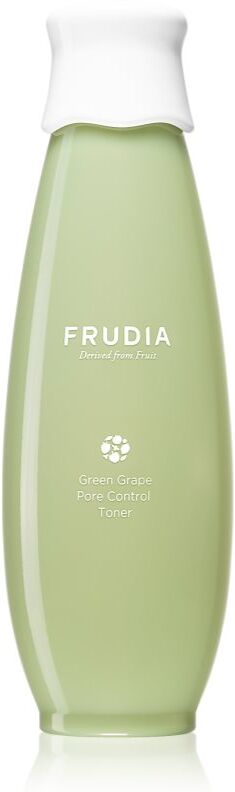
Frudia Green Grape Feuchtigkeitstonikum zum verkleinern der Poren 195 mlFrudia Green Grape, 195 ml, Gesichtstonikum für Damen, Genauso wichtig wie die Hautreinigung selbst ist der Schritt zwischen Reinigung und anschließender Pflege. Das Frudia Green Grape Gesichtstonikum ist ideal, um die einzelnen Schritte Ihrer Reinigungsroutine zu verbinden und diese zu komplettieren. Es reinigt die Haut, entfernt Make-up-Reste, Schmutz und Reste von Reinigungsprodukten, zudem tonisiert es die Haut sanft. Die Haut ist so perfekt geklärt und auf anschließende Pflegeprodukte vorbereitet, außerdem erfrischt, beruhigt und ausgeglichen. Eigenschaften: bietet Pflege und Feuchtigkeit macht die Haut weich, frisch und strahlend lindert Akne zieht die Poren zusammen Zusammensetzung: ist vegan Anwendung: Auf einen Wattepad auftragen und mit kreisenden Bewegungen die Haut pflegen.11,60 €*Versand: 3,90 €Sichere Weiterleitung zum Anbieter
-
Frudia Green Grape feuchtigkeitsspendende Gel-Creme zum verkleinern der Poren 55 gFrudia Green Grape, 55 g, Gesichtscremes für Damen, Sie möchten Ihre Gesichtspflege wirklich ernst nehmen? Verwenden Sie täglich eine Gesichtscreme – sie ist die Grundlage jeder Pflege und sollte bei keiner Hautpflege-Routine fehlen – egal, welchen Hauttyp und welche Bedürfnisse Sie haben. Die Frudia Green Grape Gesichtscreme unterstützt die natürliche Hautfunktion, spendet der Haut ausreichend Feuchtigkeit, bringt sie wieder in Balance und lässt sie insgesamt gesünder aussehen. Eigenschaften: regeneriert und vitalisiert wirkt Unvollkommenheiten entgegen spendet intensiv Feuchtigkeit verleiht der Haut Frische verkleinert vergrößerte Poren reduziert die überschüssige Talgproduktion Zusammensetzung: ist vegan Anwendung: Auf die saubere Haut auftragen und mit kreisenden Bewegungen einmassieren. Morgens und/oder abends anwenden.15,60 €*Versand: 3,90 €Sichere Weiterleitung zum Anbieter
-
Ziaja Manuka Tree Purifying reinigendes Peeling-Gel zum verkleinern der Poren 200 mlZiaja Manuka Tree Purifying, 200 ml, Gesichtsreinigung für Damen, Es ist sehr wichtig, Ihre Haut vor der regelmäßigen Pflegeroutine gründlich zu reinigen – sonst wäre die anschließende Pflege nicht annähernd so effektiv. Der Cleanser Ziaja Manuka Tree Purifying hilft, alle Unreinheiten zu entfernen, die sich im Laufe des Tages oder über Nacht auf der Haut und in den Poren festgesetzt haben. Die Haut wird perfekt gereinigt und auf den nächsten Pflegeschritt vorbereitet. Eigenschaften: wäscht sanft und gründlich das ganze Gesicht reguliert die Bildung von Hauttalg erfrischt angenehm spendet viel Feuchtigkeit3,04 €*Versand: 3,90 €Sichere Weiterleitung zum Anbieter


-
Wie kann ich den Bildschirm wieder verkleinern?
Um den Bildschirm wieder zu verkleinern, kannst du die Tastenkombination "Strg" + "-" verwenden. Alternativ kannst du auch in den Einstellungen deines Computers die Bildschirmauflösung anpassen. Wenn du ein Touchscreen-Gerät verwendest, kannst du mit einer Pinch-Geste den Bildschirm verkleinern. Falls du ein bestimmtes Programm geöffnet hast, das den Bildschirm vergrößert hat, kannst du versuchen, es zu minimieren oder zu schließen. Wenn diese Schritte nicht funktionieren, könnte es hilfreich sein, die Hilfe- oder Support-Seite deines Betriebssystems oder Geräteherstellers zu konsultieren. **
-
Wie kann ich den Bildschirm vergrößern oder verkleinern?
Um den Bildschirm zu vergrößern oder zu verkleinern, kannst du die Tastenkombination "Strg" und "+" verwenden, um den Bildschirm zu vergrößern, und "Strg" und "-" verwenden, um den Bildschirm zu verkleinern. Du kannst auch die Zoom-Funktion in den Einstellungen deines Betriebssystems verwenden, um den Bildschirm anzupassen. **
-
Wie kann ich die Anzeige auf dem Monitor verkleinern?
Um die Anzeige auf dem Monitor zu verkleinern, kannst du die Bildschirmauflösung ändern. Gehe dazu in die Einstellungen deines Computers und suche nach dem Menüpunkt "Anzeige" oder "Bildschirmauflösung". Dort kannst du die Auflösung verringern, um die Anzeige zu verkleinern. Alternativ kannst du auch die Zoom-Funktion deines Browsers oder Betriebssystems verwenden, um den Inhalt auf dem Bildschirm zu verkleinern. **
-
Wie kann ich den Bildschirm bei Sims 3 verkleinern?
Um den Bildschirm bei Sims 3 zu verkleinern, kannst du die Auflösung in den Spieleinstellungen ändern. Gehe dazu in das Hauptmenü des Spiels und wähle "Optionen". Dort findest du die Einstellung für die Auflösung, bei der du eine kleinere Auflösung auswählen kannst. Dadurch wird der Bildschirm kleiner dargestellt. **
Wie kann ich das Bild auf meinem Bildschirm wieder verkleinern?
Um das Bild auf Ihrem Bildschirm zu verkleinern, können Sie die Zoom-Funktion Ihres Betriebssystems verwenden. Bei den meisten Systemen können Sie dies tun, indem Sie die Tastenkombination "Strg" und das Minuszeichen (-) drücken. Alternativ können Sie auch in den Einstellungen Ihres Bildschirms nach einer Option suchen, um die Bildgröße anzupassen. **
verkleinern besser?
Es hängt von der Situation ab. In einigen Fällen kann es besser sein, etwas zu verkleinern, um Platz zu sparen oder um es handlicher zu machen. In anderen Fällen kann das Verkleinern jedoch zu einem Verlust von Funktionalität oder Qualität führen. Es ist wichtig, die Vor- und Nachteile abzuwägen, bevor man eine Entscheidung trifft. **
Top-Angebote
Produkte zum Begriff Verkleinern:
-
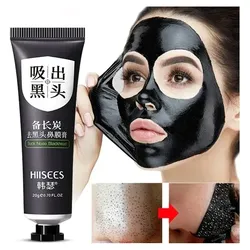
Effektive Mitesser Entferner Maske: Poren verkleinern & Akne bekämpfenMitesser Entferner Maske mit 20g Inhalt, ideal für die Tiefenreinigung der Poren und Entfernung von Akne und Mitessern. Enthält Hyaluronsäure und Vitamin E, fördert Ölkontrolle und spendet Feuchtigkeit. Einfache Anwendung für strahlende, saubere Haut.17,90 €*Versand: 5,90 €Sichere Weiterleitung zum Anbieter
-
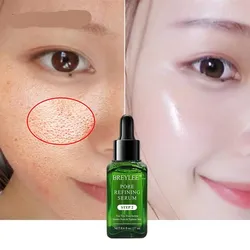
Poren verkleinern Serum - Feuchtigkeits Essenz Aufhellung Anti-aging Hautpflege✅ Reduzierung tiefer Falten – Für ein jugendlicheres und strahlendes Hautbild. ✅ Intensive Feuchtigkeitsversorgung – Spendet Ihrer Haut den ganzen Tag über Komfort und Geschmeidigkeit. ✅ Hochwertige Inhaltsstoffe – Sicher und zuverlässig für eine langfristige Hautpflege.31,90 €*Versand: 0,00 €Sichere Weiterleitung zum Anbieter
-
Frudia Green Grape Feuchtigkeitstonikum zum verkleinern der Poren 195 mlFrudia Green Grape, 195 ml, Gesichtstonikum für Damen, Genauso wichtig wie die Hautreinigung selbst ist der Schritt zwischen Reinigung und anschließender Pflege. Das Frudia Green Grape Gesichtstonikum ist ideal, um die einzelnen Schritte Ihrer Reinigungsroutine zu verbinden und diese zu komplettieren. Es reinigt die Haut, entfernt Make-up-Reste, Schmutz und Reste von Reinigungsprodukten, zudem tonisiert es die Haut sanft. Die Haut ist so perfekt geklärt und auf anschließende Pflegeprodukte vorbereitet, außerdem erfrischt, beruhigt und ausgeglichen. Eigenschaften: bietet Pflege und Feuchtigkeit macht die Haut weich, frisch und strahlend lindert Akne zieht die Poren zusammen Zusammensetzung: ist vegan Anwendung: Auf einen Wattepad auftragen und mit kreisenden Bewegungen die Haut pflegen.11,60 €*Versand: 3,90 €Sichere Weiterleitung zum Anbieter
-
Frudia Green Grape feuchtigkeitsspendende Gel-Creme zum verkleinern der Poren 55 gFrudia Green Grape, 55 g, Gesichtscremes für Damen, Sie möchten Ihre Gesichtspflege wirklich ernst nehmen? Verwenden Sie täglich eine Gesichtscreme – sie ist die Grundlage jeder Pflege und sollte bei keiner Hautpflege-Routine fehlen – egal, welchen Hauttyp und welche Bedürfnisse Sie haben. Die Frudia Green Grape Gesichtscreme unterstützt die natürliche Hautfunktion, spendet der Haut ausreichend Feuchtigkeit, bringt sie wieder in Balance und lässt sie insgesamt gesünder aussehen. Eigenschaften: regeneriert und vitalisiert wirkt Unvollkommenheiten entgegen spendet intensiv Feuchtigkeit verleiht der Haut Frische verkleinert vergrößerte Poren reduziert die überschüssige Talgproduktion Zusammensetzung: ist vegan Anwendung: Auf die saubere Haut auftragen und mit kreisenden Bewegungen einmassieren. Morgens und/oder abends anwenden.15,60 €*Versand: 3,90 €Sichere Weiterleitung zum Anbieter
-
Wie kann ich mein PC Bildschirm verkleinern?
Um deinen PC-Bildschirm zu verkleinern, kannst du die Bildschirmauflösung ändern. Gehe dazu in die Systemeinstellungen und wähle die Option für Anzeige oder Bildschirmauflösung. Dort kannst du eine kleinere Auflösung auswählen, um den Bildschirm zu verkleinern. Alternativ kannst du auch die Zoom-Funktion deines Betriebssystems verwenden, um den Bildschirm zu verkleinern. Ein weiterer Ansatz ist die Verwendung von Tastenkombinationen, um die Größe von Fenstern anzupassen und den Bildschirm zu verkleinern. Wenn du spezielle Anforderungen hast, kannst du auch nach Softwarelösungen suchen, die es dir ermöglichen, deinen Bildschirm individuell anzupassen. **
-
Wie kann ich meinen Computer-Bildschirm verkleinern?
Um Ihren Computer-Bildschirm zu verkleinern, können Sie die Auflösungseinstellungen ändern. Gehen Sie dazu zu den Display-Einstellungen in den Systemeinstellungen oder klicken Sie mit der rechten Maustaste auf den Desktop und wählen Sie "Bildschirmauflösung". Dort können Sie die Auflösung auf eine niedrigere Einstellung ändern, um den Bildschirm zu verkleinern. **
-
Wie kann ich den Bildschirm wieder verkleinern?
Um den Bildschirm wieder zu verkleinern, kannst du die Tastenkombination "Strg" + "-" verwenden. Alternativ kannst du auch in den Einstellungen deines Computers die Bildschirmauflösung anpassen. Wenn du ein Touchscreen-Gerät verwendest, kannst du mit einer Pinch-Geste den Bildschirm verkleinern. Falls du ein bestimmtes Programm geöffnet hast, das den Bildschirm vergrößert hat, kannst du versuchen, es zu minimieren oder zu schließen. Wenn diese Schritte nicht funktionieren, könnte es hilfreich sein, die Hilfe- oder Support-Seite deines Betriebssystems oder Geräteherstellers zu konsultieren. **
-
Wie kann ich den Bildschirm vergrößern oder verkleinern?
Um den Bildschirm zu vergrößern oder zu verkleinern, kannst du die Tastenkombination "Strg" und "+" verwenden, um den Bildschirm zu vergrößern, und "Strg" und "-" verwenden, um den Bildschirm zu verkleinern. Du kannst auch die Zoom-Funktion in den Einstellungen deines Betriebssystems verwenden, um den Bildschirm anzupassen. **
Ähnliche Suchbegriffe für Verkleinern
-
Ziaja Manuka Tree Purifying reinigendes Peeling-Gel zum verkleinern der Poren 200 mlZiaja Manuka Tree Purifying, 200 ml, Gesichtsreinigung für Damen, Es ist sehr wichtig, Ihre Haut vor der regelmäßigen Pflegeroutine gründlich zu reinigen – sonst wäre die anschließende Pflege nicht annähernd so effektiv. Der Cleanser Ziaja Manuka Tree Purifying hilft, alle Unreinheiten zu entfernen, die sich im Laufe des Tages oder über Nacht auf der Haut und in den Poren festgesetzt haben. Die Haut wird perfekt gereinigt und auf den nächsten Pflegeschritt vorbereitet. Eigenschaften: wäscht sanft und gründlich das ganze Gesicht reguliert die Bildung von Hauttalg erfrischt angenehm spendet viel Feuchtigkeit3,04 €*Versand: 3,90 €Sichere Weiterleitung zum Anbieter
-
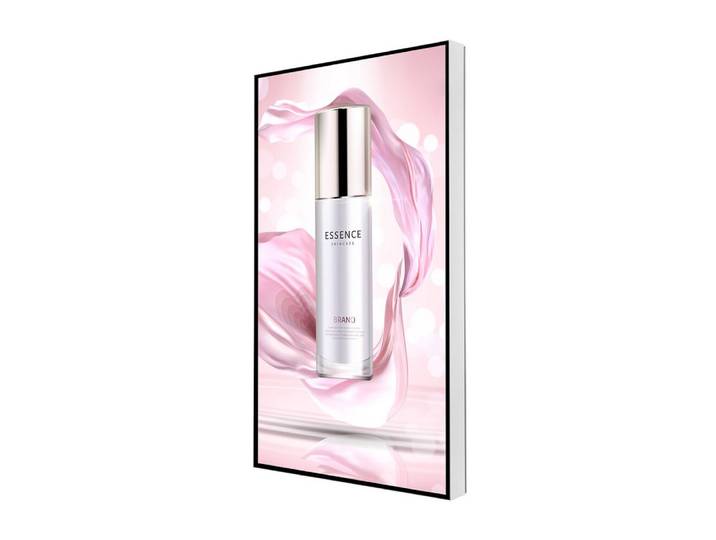
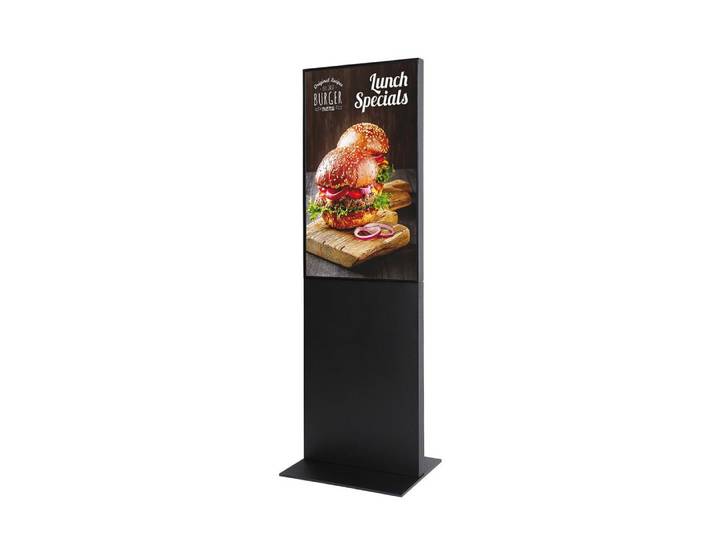
Showdown Displays Einzelrahmen Showdown Displays Smart Line Digitales Panel mit Samsung-Bildschirm -, (1 St)Showdown Displays Einzelrahmen Showdown Displays Smart Line Digitales Panel mit Samsung-Bildschirm -, (1 St). Produktdetails Anzahl Teile: 1 St., Maßangaben Breite: 652 cm, Höhe: 1130 cm, Gewicht: 27 kg, Material Materialeigenschaften: Aluminium, Sta2065,98 €*Versand: 0,00 €Sichere Weiterleitung zum Anbieter
-
Showdown Displays Einzelrahmen Showdown Displays Digitale Infostele Smart Line mit Samsung Bildschirm, (1 St)<p>Die <strong>Showdown Displays Einzelrahmen Digitale Infostele Smart Line</strong> ist die ideale Lösung für moderne Informationspräsentationen. Ausgestattet mit einem hochwertigen <strong>43 Zoll Samsung Bildschirm</strong> bietet sie eine beeindr2125,14 €*Versand: 0,00 €Sichere Weiterleitung zum Anbieter
-
Wie kann ich die Anzeige auf dem Monitor verkleinern?
Um die Anzeige auf dem Monitor zu verkleinern, kannst du die Bildschirmauflösung ändern. Gehe dazu in die Einstellungen deines Computers und suche nach dem Menüpunkt "Anzeige" oder "Bildschirmauflösung". Dort kannst du die Auflösung verringern, um die Anzeige zu verkleinern. Alternativ kannst du auch die Zoom-Funktion deines Browsers oder Betriebssystems verwenden, um den Inhalt auf dem Bildschirm zu verkleinern. **
-
Wie kann ich den Bildschirm bei Sims 3 verkleinern?
Um den Bildschirm bei Sims 3 zu verkleinern, kannst du die Auflösung in den Spieleinstellungen ändern. Gehe dazu in das Hauptmenü des Spiels und wähle "Optionen". Dort findest du die Einstellung für die Auflösung, bei der du eine kleinere Auflösung auswählen kannst. Dadurch wird der Bildschirm kleiner dargestellt. **
-
Wie kann ich das Bild auf meinem Bildschirm wieder verkleinern?
Um das Bild auf Ihrem Bildschirm zu verkleinern, können Sie die Zoom-Funktion Ihres Betriebssystems verwenden. Bei den meisten Systemen können Sie dies tun, indem Sie die Tastenkombination "Strg" und das Minuszeichen (-) drücken. Alternativ können Sie auch in den Einstellungen Ihres Bildschirms nach einer Option suchen, um die Bildgröße anzupassen. **
-
verkleinern besser?
Es hängt von der Situation ab. In einigen Fällen kann es besser sein, etwas zu verkleinern, um Platz zu sparen oder um es handlicher zu machen. In anderen Fällen kann das Verkleinern jedoch zu einem Verlust von Funktionalität oder Qualität führen. Es ist wichtig, die Vor- und Nachteile abzuwägen, bevor man eine Entscheidung trifft. **
* Alle Preise verstehen sich inklusive der gesetzlichen Mehrwertsteuer und ggf. zuzüglich Versandkosten. Die Angebotsinformationen basieren auf den Angaben des jeweiligen Shops und werden über automatisierte Prozesse aktualisiert. Eine Aktualisierung in Echtzeit findet nicht statt, so dass es im Einzelfall zu Abweichungen kommen kann. ** Hinweis: Teile dieses Inhalts wurden von KI erstellt.