Domain multiuser-displays.de kaufen?
Wir ziehen mit dem Projekt
multiuser-displays.de um.
Sind Sie am Kauf der Domain
multiuser-displays.de interessiert?
domain@kv-gmbh.de · 0541-91531010
Domain multiuser-displays.de kaufen?
Erkennt die Logitech Unifying Software kein Gerät?
Wenn die Logitech Unifying Software ein Gerät nicht erkennt, könnte es verschiedene Gründe geben. Möglicherweise ist das Gerät nicht mit dem Unifying-Empfänger verbunden oder der Empfänger ist defekt. Es könnte auch sein, dass die Software nicht auf dem neuesten Stand ist oder es ein Problem mit der Treiberinstallation gibt. Es könnte hilfreich sein, die Software zu aktualisieren, den Empfänger neu zu verbinden oder den Support von Logitech zu kontaktieren, um weitere Unterstützung zu erhalten. **
Was ist der Unifying-Empfänger für die Logitech Pro-Maus?
Der Unifying-Empfänger ist ein kleiner USB-Empfänger, der von Logitech entwickelt wurde, um mehrere kabellose Geräte wie Mäuse und Tastaturen mit nur einem Empfänger zu verbinden. Mit dem Unifying-Empfänger können Benutzer ihre Logitech Pro-Maus ohne zusätzliche Empfänger mit ihrem Computer verbinden. Der Empfänger verwendet eine fortschrittliche Funktechnologie, um eine zuverlässige und störungsfreie Verbindung zu gewährleisten. **


Ähnliche Suchbegriffe für Unifying
Top-Angebote
Produkte zum Begriff Unifying:
-
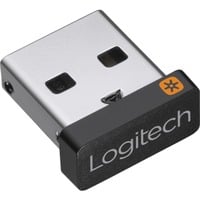
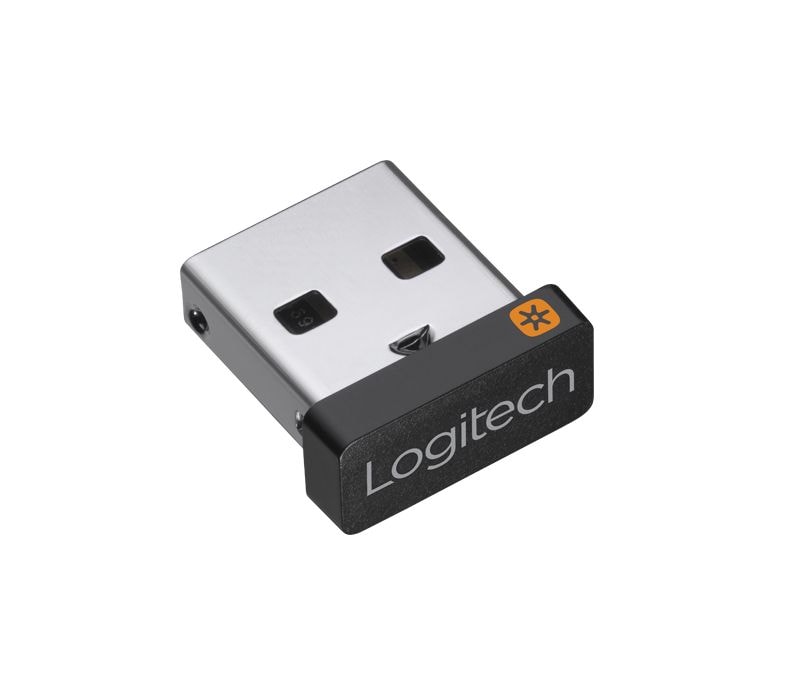
Logitech USB Unifying Receiver USB-ReceiverUSB Unifying receiver USB-Empfänger für den Einsatz mit einer Unifying-Maus oder -Tastatur. Auf einen Blick GerätetypMaus/Tastatur MarkenkompatibilitätLogitech Menge pro Packung1 Stück(e) ÜbertragungstechnikKabellos Kabellose Reichweite10 m Produktbeschreibung EIN EMPFÄNGER – 6 GERÄTE Verbinden Sie bis zu 6 kompatible Tastaturen und Mäuse mit einem Computer über einen einzigen Unifying-Empfänger - keine Probleme mehr mit mehreren USB-Empfängern. WINZIGER USB-EMPFÄNGER, DEN SIE PERMANENT EINGESTECKT LASSEN KÖNNEN Unser kleinster Unifying-Empfänger. Er ist so winzig, dass Sie ihn problemlos dauerhaft in Ihrem Notebook eingesteckt lassen können, selbst wenn Sie es transportieren. HABEN SIE IHREN UNIFYING-EMPFÄNGER VERLOREN? Sie können diesen separaten USB-Unifying-Empfänger verwenden, um einen verloren gegangenen Empfänger zu ersetzen. Er ist kompatibel mit allen Logitech Unifying-Produkten (achten Sie auf das Unifying-Logo bei kompatiblen Produkten) ZUSÄTZLICHER EMPFÄNGER FÜR LOGITECH...10,89 €*Versand: 5,95 €Sichere Weiterleitung zum Anbieter


-
Kann man mit dem Unifying-Empfänger auf mehreren PCs arbeiten?
Ja, mit einem Unifying-Empfänger können Sie mehrere Logitech-Geräte auf verschiedenen Computern verwenden. Der Unifying-Empfänger ermöglicht es Ihnen, bis zu sechs kompatible Geräte mit einem einzigen Empfänger zu verbinden. Sie können den Empfänger einfach von einem Computer zum anderen wechseln, um Ihre Geräte zu verwenden. **
-
Kann man einen Logitech Unifying Empfänger mit einer Logitech Tastatur verbinden? Wenn ja, wie geht das? Muss man erst einen Treiber installieren oder so?
Ja, man kann einen Logitech Unifying Empfänger mit einer Logitech Tastatur verbinden. Dazu muss man den Unifying Empfänger in einen USB-Anschluss des Computers stecken und die Tastatur einschalten. Der Empfänger und die Tastatur sollten sich automatisch miteinander verbinden, ohne dass man einen Treiber installieren muss. **
-
Was bedeutet Bildschirm teilen?
Was bedeutet Bildschirm teilen? Beim Bildschirm teilen handelt es sich um eine Funktion, mit der Benutzer ihren Bildschirm in Echtzeit mit anderen Personen teilen können. Dies ermöglicht es, Präsentationen, Dokumente oder andere Inhalte gemeinsam anzusehen und zu bearbeiten, unabhängig von ihrem Standort. Durch das Teilen des Bildschirms können Benutzer effektiver zusammenarbeiten und Informationen schnell und einfach austauschen. Diese Funktion wird häufig in virtuellen Meetings, Schulungen oder Support-Sitzungen eingesetzt, um die Kommunikation und Zusammenarbeit zu verbessern. **
-
Wie Bildschirm teilen Skype?
Wie Bildschirm teilen Skype? Um den Bildschirm in Skype zu teilen, müssen Sie zuerst einen Anruf starten. Während des Anrufs können Sie auf das Symbol für Bildschirm teilen klicken, um Ihren Bildschirm mit dem Anrufer zu teilen. Sie können wählen, ob Sie den gesamten Bildschirm oder nur ein bestimmtes Fenster teilen möchten. Stellen Sie sicher, dass Sie die erforderlichen Berechtigungen für das Teilen des Bildschirms auf Ihrem Gerät aktiviert haben. Nachdem Sie den Bildschirm geteilt haben, können Sie mit dem Anrufer zusammenarbeiten oder Präsentationen durchführen. **

Warum verweigert die Gruppe die Zusammenarbeit bei der Gruppenarbeit?
Es gibt verschiedene Gründe, warum eine Gruppe die Zusammenarbeit bei der Gruppenarbeit verweigern könnte. Möglicherweise gibt es Konflikte oder Spannungen innerhalb der Gruppe, die die Zusammenarbeit erschweren. Es könnte auch sein, dass einzelne Mitglieder der Gruppe kein Interesse an der Aufgabe haben oder sich nicht ausreichend motiviert fühlen, um aktiv an der Gruppenarbeit teilzunehmen. **
Wie kann man auf einem Computer oder einem mobilen Gerät den Bildschirm teilen, um Inhalte mit anderen zu teilen oder gemeinsam daran zu arbeiten?
Man kann auf einem Computer den Bildschirm teilen, indem man eine Bildschirmfreigabe-Funktion wie z.B. Skype oder Zoom verwendet. Auf mobilen Geräten kann man den Bildschirm teilen, indem man die integrierte Bildschirmfreigabe-Funktion des Betriebssystems nutzt oder eine App wie z.B. TeamViewer installiert. So können Inhalte gemeinsam betrachtet und bearbeitet werden, auch wenn sich die Nutzer an verschiedenen Orten befinden. **
Top-Angebote
Produkte zum Begriff Unifying:
-
Erkennt die Logitech Unifying Software kein Gerät?
Wenn die Logitech Unifying Software ein Gerät nicht erkennt, könnte es verschiedene Gründe geben. Möglicherweise ist das Gerät nicht mit dem Unifying-Empfänger verbunden oder der Empfänger ist defekt. Es könnte auch sein, dass die Software nicht auf dem neuesten Stand ist oder es ein Problem mit der Treiberinstallation gibt. Es könnte hilfreich sein, die Software zu aktualisieren, den Empfänger neu zu verbinden oder den Support von Logitech zu kontaktieren, um weitere Unterstützung zu erhalten. **
-
Was ist der Unifying-Empfänger für die Logitech Pro-Maus?
Der Unifying-Empfänger ist ein kleiner USB-Empfänger, der von Logitech entwickelt wurde, um mehrere kabellose Geräte wie Mäuse und Tastaturen mit nur einem Empfänger zu verbinden. Mit dem Unifying-Empfänger können Benutzer ihre Logitech Pro-Maus ohne zusätzliche Empfänger mit ihrem Computer verbinden. Der Empfänger verwendet eine fortschrittliche Funktechnologie, um eine zuverlässige und störungsfreie Verbindung zu gewährleisten. **
-
Kann man mit dem Unifying-Empfänger auf mehreren PCs arbeiten?
Ja, mit einem Unifying-Empfänger können Sie mehrere Logitech-Geräte auf verschiedenen Computern verwenden. Der Unifying-Empfänger ermöglicht es Ihnen, bis zu sechs kompatible Geräte mit einem einzigen Empfänger zu verbinden. Sie können den Empfänger einfach von einem Computer zum anderen wechseln, um Ihre Geräte zu verwenden. **
-
Kann man einen Logitech Unifying Empfänger mit einer Logitech Tastatur verbinden? Wenn ja, wie geht das? Muss man erst einen Treiber installieren oder so?
Ja, man kann einen Logitech Unifying Empfänger mit einer Logitech Tastatur verbinden. Dazu muss man den Unifying Empfänger in einen USB-Anschluss des Computers stecken und die Tastatur einschalten. Der Empfänger und die Tastatur sollten sich automatisch miteinander verbinden, ohne dass man einen Treiber installieren muss. **
Ähnliche Suchbegriffe für Unifying
-
Logitech USB Unifying Receiver USB-ReceiverUSB Unifying receiver USB-Empfänger für den Einsatz mit einer Unifying-Maus oder -Tastatur. Auf einen Blick GerätetypMaus/Tastatur MarkenkompatibilitätLogitech Menge pro Packung1 Stück(e) ÜbertragungstechnikKabellos Kabellose Reichweite10 m Produktbeschreibung EIN EMPFÄNGER – 6 GERÄTE Verbinden Sie bis zu 6 kompatible Tastaturen und Mäuse mit einem Computer über einen einzigen Unifying-Empfänger - keine Probleme mehr mit mehreren USB-Empfängern. WINZIGER USB-EMPFÄNGER, DEN SIE PERMANENT EINGESTECKT LASSEN KÖNNEN Unser kleinster Unifying-Empfänger. Er ist so winzig, dass Sie ihn problemlos dauerhaft in Ihrem Notebook eingesteckt lassen können, selbst wenn Sie es transportieren. HABEN SIE IHREN UNIFYING-EMPFÄNGER VERLOREN? Sie können diesen separaten USB-Unifying-Empfänger verwenden, um einen verloren gegangenen Empfänger zu ersetzen. Er ist kompatibel mit allen Logitech Unifying-Produkten (achten Sie auf das Unifying-Logo bei kompatiblen Produkten) ZUSÄTZLICHER EMPFÄNGER FÜR LOGITECH...10,89 €*Versand: 5,95 €Sichere Weiterleitung zum Anbieter
-
Logitech USB Unifying Receiver Maus (910-005931)Produktbeschreibung: Logitech Unifying Receiver - Wireless Maus- / Tastaturempfänger - USB, Gerätetyp: Wireless Maus- / Tastaturempfänger, Schnittstellen Typ: USB, Abmessungen (Breite x Tiefe x Höhe): 0,9 cm x 0,6 cm x 1,5 cm, Gewicht: 1.23 g, Erforderliches Betriebssystem: Microsoft Windows 7 / 8 / 10 or later, Apple MacOS X 10.10 oder höher14,29 €*Versand: 0,00 €Sichere Weiterleitung zum Anbieter
-
Handbuch Themenzentrierte Interaktion (TZI)Handbuch Themenzentrierte Interaktion (TZI) , Themenzentrierte Interaktion (TZI) wurde von Ruth C. Cohn entwickelt und hat sich in vierzig Jahren von einem pädagogisch-therapeutischen Modell zur Persönlichkeitsentwicklung und zur Leitung von Gruppen zu einem umfassenden Konzept weiterentwickelt. Mit TZI können Lern- und Arbeitsprozesse von Menschen, Gruppen, Teams und Organisationen reflektiert, gesteuert und geleitet werden. Prozesse der Work-Life-Balance lassen sich durch TZI gestalten und Empowerment fördern. Heute wird TZI sehr erfolgreich in der Erwachsenenbildung, Schule, Wirtschaft, Beratung, Theologie und Kirche, Führungskräfteentwicklung und anderen Bereichen angewandt. In 50 kurzen Beiträgen werden zentrale Begriffe der TZI und die Hintergründe ihrer Entstehung und Weiterentwicklungen durch den interdisziplinären Diskurs beschrieben. Damit wird der aktuelle Stand des Konzepts übersichtlich, systematisch und wissenschaftlich reflektiert dargestellt. Dieses Handbuch ist ein Theoriebuch, ein Nachschlagewerk, ein Lehr- und Lernbuch für Menschen, die sich über den aktuellen Stand der TZI informieren wollen, in TZI-Ausbildung sind, TZI lehren, anwenden oder wissenschaftlich damit arbeiten. Eine einheitliche Gliederung erlaubt ein schnelles und vergleichendes Lesen, weiterführende Links, ein Downloadbereich sowie ein Personen- und Sachwortregister ermöglichen die vertiefende Arbeit mit dem Handbuch. , Scheinwerferblenden & -gitter > Karosserie & Exterieur Styling , Auflage: 4., vollst. überarb. Auflage 2024, Erscheinungsjahr: 20241209, Produktform: Leinen, Redaktion: Spielmann, Jochen~Röckemann, Antje, Edition: REV, Auflage: 24004, Auflage/Ausgabe: 4., vollst. überarb. Auflage 2024, Seitenzahl/Blattzahl: 400, Abbildungen: mit 14 Abbildungen, 3 Tabellen, 15 QR-Codes, inkl. Downloadmaterial, Keyword: Gruppe; Gruppenarbeit; Gruppenkommunikation; Humanistische Psychologie; Humanistische Verfahren; Interaktion; Kommunikation; Selbstentwicklung; TZI; Themenzentrierte Interaktion, Fachschema: Andragogik~Bildung / Erwachsenenbildung~Erwachsenenbildung~Algebra / Gruppe (mathematisch)~Gruppe (mathematisch) - Gruppentheorie~Gruppentherapie - Gruppenpsychotherapie~Psychotherapie / Gruppentherapie~Therapie / Gruppentherapie~Humanistische Psychologie~Psychologie / Humanistisch~Interaktion~Kommunikation (Mensch)~Psychologie, Fachkategorie: Humanistische Psychologie~Interpersonelle Kommunikation & Fähigkeiten~Gruppen und Gruppentheorie, Warengruppe: HC/Angewandte Psychologie, Fachkategorie: Psychotherapie: Gruppen, UNSPSC: 49019900, Warenverzeichnis für die Außenhandelsstatistik: 49019900, Verlag: Vandenhoeck + Ruprecht, Verlag: Vandenhoeck + Ruprecht, Verlag: Vandenhoeck & Ruprecht, Produktverfügbarkeit: 02, Länge: 235, Breite: 160, Höhe: 32, Gewicht: 761, Produktform: Gebunden, Genre: Geisteswissenschaften/Kunst/Musik, Genre: Geisteswissenschaften/Kunst/Musik,45,00 €*Versand: 0,00 €Sichere Weiterleitung zum Anbieter
-
Was bedeutet Bildschirm teilen?
Was bedeutet Bildschirm teilen? Beim Bildschirm teilen handelt es sich um eine Funktion, mit der Benutzer ihren Bildschirm in Echtzeit mit anderen Personen teilen können. Dies ermöglicht es, Präsentationen, Dokumente oder andere Inhalte gemeinsam anzusehen und zu bearbeiten, unabhängig von ihrem Standort. Durch das Teilen des Bildschirms können Benutzer effektiver zusammenarbeiten und Informationen schnell und einfach austauschen. Diese Funktion wird häufig in virtuellen Meetings, Schulungen oder Support-Sitzungen eingesetzt, um die Kommunikation und Zusammenarbeit zu verbessern. **
-
Wie Bildschirm teilen Skype?
Wie Bildschirm teilen Skype? Um den Bildschirm in Skype zu teilen, müssen Sie zuerst einen Anruf starten. Während des Anrufs können Sie auf das Symbol für Bildschirm teilen klicken, um Ihren Bildschirm mit dem Anrufer zu teilen. Sie können wählen, ob Sie den gesamten Bildschirm oder nur ein bestimmtes Fenster teilen möchten. Stellen Sie sicher, dass Sie die erforderlichen Berechtigungen für das Teilen des Bildschirms auf Ihrem Gerät aktiviert haben. Nachdem Sie den Bildschirm geteilt haben, können Sie mit dem Anrufer zusammenarbeiten oder Präsentationen durchführen. **
-
Warum verweigert die Gruppe die Zusammenarbeit bei der Gruppenarbeit?
Es gibt verschiedene Gründe, warum eine Gruppe die Zusammenarbeit bei der Gruppenarbeit verweigern könnte. Möglicherweise gibt es Konflikte oder Spannungen innerhalb der Gruppe, die die Zusammenarbeit erschweren. Es könnte auch sein, dass einzelne Mitglieder der Gruppe kein Interesse an der Aufgabe haben oder sich nicht ausreichend motiviert fühlen, um aktiv an der Gruppenarbeit teilzunehmen. **
-
Wie kann man auf einem Computer oder einem mobilen Gerät den Bildschirm teilen, um Inhalte mit anderen zu teilen oder gemeinsam daran zu arbeiten?
Man kann auf einem Computer den Bildschirm teilen, indem man eine Bildschirmfreigabe-Funktion wie z.B. Skype oder Zoom verwendet. Auf mobilen Geräten kann man den Bildschirm teilen, indem man die integrierte Bildschirmfreigabe-Funktion des Betriebssystems nutzt oder eine App wie z.B. TeamViewer installiert. So können Inhalte gemeinsam betrachtet und bearbeitet werden, auch wenn sich die Nutzer an verschiedenen Orten befinden. **
* Alle Preise verstehen sich inklusive der gesetzlichen Mehrwertsteuer und ggf. zuzüglich Versandkosten. Die Angebotsinformationen basieren auf den Angaben des jeweiligen Shops und werden über automatisierte Prozesse aktualisiert. Eine Aktualisierung in Echtzeit findet nicht statt, so dass es im Einzelfall zu Abweichungen kommen kann. ** Hinweis: Teile dieses Inhalts wurden von KI erstellt.