Domain multiuser-displays.de kaufen?
Wir ziehen mit dem Projekt
multiuser-displays.de um.
Sind Sie am Kauf der Domain
multiuser-displays.de interessiert?
domain@kv-gmbh.de · 0541-91531010
Domain multiuser-displays.de kaufen?
Warum funktioniert Snipping Tool nicht?
Warum funktioniert Snipping Tool nicht? Gibt es eine Fehlermeldung, die angezeigt wird? Hast du versucht, das Programm neu zu starten oder deinen Computer neu zu starten? Möglicherweise liegt das Problem an fehlenden Berechtigungen oder an einer beschädigten Datei. Hast du die neueste Version des Snipping Tools installiert? **
Wie installiere ich Snipping Tool?
Um das Snipping Tool auf einem Windows-Computer zu installieren, müssen Sie zuerst sicherstellen, dass es nicht bereits auf Ihrem System vorhanden ist. Geben Sie dazu "Snipping Tool" in die Windows-Suchleiste ein. Wenn es nicht gefunden wird, können Sie es über die Systemsteuerung unter "Programme und Funktionen" installieren. Klicken Sie auf "Windows-Funktionen aktivieren oder deaktivieren" und suchen Sie nach dem Snipping Tool. Aktivieren Sie das Kontrollkästchen neben dem Snipping Tool und klicken Sie auf "OK". Das Snipping Tool sollte nun auf Ihrem Computer installiert sein und kann über die Windows-Suche oder das Startmenü geöffnet werden. **


Ähnliche Suchbegriffe für Snipping
Top-Angebote
Produkte zum Begriff Snipping:
-
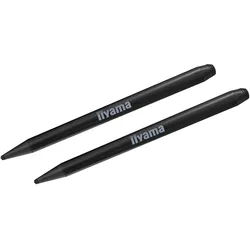
Iiyama Stylus-Stifte für IFPs - Interaktive Displays, Interaktive Anzeige, Iiyam...Set mit zwei Dual-Tip-Stylus-Stiften mit antibakterieller Beschichtung, geeignet für folgende iiyama IFPs - Interaktive Displays: TE12 SERIE , TE14 SERIE und TE18 SERIEAllgemeinGerätekompatibilitätInteraktive AnzeigeMarkenkompatibilitätIiyamaProduktfarbeSchwarzMenge pro Packung2 Stück(e)MerkmaleGerätekompatibilitätInteraktive AnzeigeMarkenkompatibilitätIiyamaKompatibilitätTE12 SERIES, TE14 SERIES and TE18 SERIESProduktfarbeSchwarzFarbe der SpitzeSchwarzVerpackungsdatenMenge pro Packung2 Stück(e)...33,38 €*Versand: 5,99 €Sichere Weiterleitung zum Anbieter
-
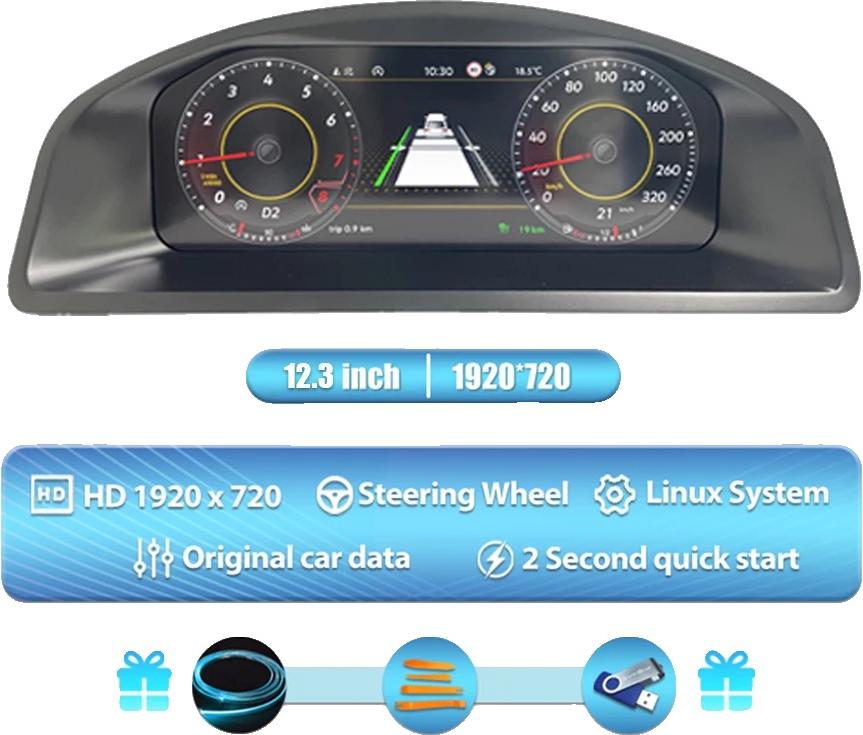
Dashboard-Anzeige, 12,3 Zoll HD-Bildschirm, Mehrsprachige Unterstützung, Für VW T5.1 T5.2verbesserte anzeigeerfahrung: genießen sie kristallklare visualisierungen auf einem hochauflösenden lcd-bildschirm, der es erleichtert, wichtige fahrinformationen abzulesen.benutzerfreundliche schnittstelle: integrieren sie dieses gerät schnell in ihr fahrzeug mit einer einfachen einrichtung, die keine komplizierten installationen oder modifikationen erfordert.anpassbare themen: passen sie ihre anzeige mit verschiedenen modi und farbthemen an, um ihren persönlichen stil zu unterstreichen und ihr fahrerlebnis zu verbessern.umfassende fahrzeuginformationen: greifen sie auf wichtige daten wie kilometerstand, druck und temperatur auf einen blick zu und bleiben sie informiert, während sie unterwegs sind.mehrsprachige optionen: profitieren sie von der unterstützung mehrerer sprachen, die es benutzern aus verschiedenen hintergründen erleichtert, das gerät effektiv zu nutzen. Spezifikation: material: absabmessungen: 40 cm x 30 cm x 20 cmkompatibilität: entwickelt für armaturenbretterleistung:821,99 €*Versand: 3,99 €Sichere Weiterleitung zum Anbieter
-
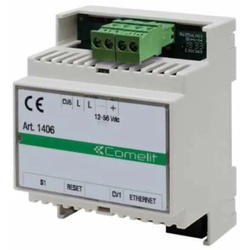
Comelit 1406 Gateway Multiuser, SB2Multiuser Gateway für die Verbindung des Bus Videosprechsystems Simplebus2 Comelit, welches mit einem vorhandenen Internetanschluss verbunden wird. Multiuser Gateway Simplebus2 ist die Lösung für Wohngebäude mit mehreren Bewohnern welches es ermöglicht, Video-Türrufe im lokalen WLAN oder mobilen Datennetz an das Smartphone oder Tablet weiterzuleiten. Art. 1406 beinhaltet 50 lebenslange Lizenzen für 50 Wohnungen sowie 50 Aufkleber mit QR-Code zur einfachen und verwaltungsfreien APP-Registrierung für den Endverbraucher. Art. 1595 Spannungsversorgung zusätzlich notwendig (nicht im Lieferumfang). Abmessungen: 70x90x62mm (4 DIN-Module).431,23 €*Versand: 7,10 €Sichere Weiterleitung zum Anbieter
-
Comelit 1456B Gateway Multiuser, VIPMultiuser Gateway (MUG) für die Verbindung des IP Videosprechsystems VIP Comelit mit einem vorhandenen Netzwerk, welches eine Internetverbindung hat. Es kann der Türruf via verschiedener Lizenzen (Master, Slave, Telefon) mit einem Smartphone oder Tablet auf Basis iOS oder Android weitergeleitet werden. Ausgestattet mit einem Eingang für den Anschluss an den Abzweig Art. 1440 und 4 Ausgängen für den Anschluss (je nach Konfiguration) der Innenstationen aus dem VIP System oder sonstiger allgemeiner Geräte. Erfordert keine dedizierte Stromversorgung. Mit Eingang für die zusätzliche Stromversorgung der Innenstationen VIP Comelit über Art. 1441. Abmessungen: 70x90x62mm (4 DIN-Module).425,91 €*Versand: 7,10 €Sichere Weiterleitung zum Anbieter

-
Wie öffne ich das Snipping Tool?
Um das Snipping Tool zu öffnen, kannst du entweder die Windows-Suche verwenden und nach "Snipping Tool" suchen. Alternativ kannst du auch die Tastenkombination "Windows-Taste + Shift + S" drücken, um das Snipping Tool direkt zu öffnen. Eine weitere Möglichkeit ist, das Snipping Tool über das Startmenü unter "Windows-Zubehör" zu finden und von dort aus zu öffnen. Du kannst auch einen Rechtsklick auf die Taskleiste machen, "Neu" auswählen und dann "Snipping Tool" anklicken, um es zu öffnen. **
-
Wo werden Snipping Tool Bilder gespeichert?
Das Snipping Tool speichert standardmäßig die erstellten Bilder in der Zwischenablage. Wenn du ein Bild mit dem Snipping Tool aufgenommen hast, kannst du es in ein anderes Programm einfügen, z. B. in ein Bildbearbeitungsprogramm oder in ein Textverarbeitungsprogramm. Von dort aus kannst du das Bild dann speichern, wo du möchtest. Es gibt jedoch auch die Möglichkeit, die Einstellungen des Snipping Tools anzupassen, um die Bilder direkt an einem bestimmten Speicherort zu speichern. Hast du diese Einstellungen bereits geändert oder möchtest du wissen, wo die Standard-Speicherort für Snipping Tool Bilder ist? **
-
Wie funktioniert Snipping Tool Windows 10?
Das Snipping Tool ist ein integriertes Programm in Windows 10, mit dem Benutzer Screenshots erstellen können. Um das Snipping Tool zu verwenden, öffnen Sie es entweder über die Suche in der Taskleiste oder über das Startmenü. Wählen Sie dann die Art des Screenshots aus, den Sie erstellen möchten (Vollbild, rechteckiger Ausschnitt, freie Form oder Fenster). Klicken Sie auf "Neu" und ziehen Sie den Cursor über den Bereich, den Sie erfassen möchten. Anschließend können Sie den Screenshot speichern, kopieren oder bearbeiten. **
-
Wie benutze ich das Snipping Tool?
Um das Snipping Tool zu verwenden, öffne zuerst das Programm auf deinem Computer. Klicke dann auf "Neu" und wähle den Bereich aus, den du erfassen möchtest. Du kannst zwischen verschiedenen Arten von Ausschnitten wählen, z.B. Freihand, Rechteck oder Fenster. Nachdem du den gewünschten Bereich ausgewählt hast, kannst du den Ausschnitt speichern, kopieren oder markieren. Du kannst das Snipping Tool auch verwenden, um Notizen oder Markierungen auf dem Bildschirmausschnitt hinzuzufügen. **


Was ist das Snipping Tool 3?
Das Snipping Tool 3 ist ein Bildschirmaufnahmeprogramm, das es Benutzern ermöglicht, Screenshots von ihrem Computerbildschirm zu erstellen. Es bietet verschiedene Aufnahmemodi wie Rechteck, Freiform, Fenster oder Vollbild. Mit dem Snipping Tool 3 können Benutzer ihre Screenshots bearbeiten, markieren und speichern, um sie später zu verwenden. Es ist ein nützliches Werkzeug für Präsentationen, Tutorials oder einfach nur zum Teilen von Bildschirminhalten. **
Wie finde ich das Snipping Tool?
Das Snipping Tool ist eine integrierte Anwendung in Windows-Betriebssystemen, die es Benutzern ermöglicht, Screenshots zu erstellen. Um das Snipping Tool zu finden, können Sie einfach die Windows-Suche verwenden und nach "Snipping Tool" suchen. Alternativ können Sie auch auf das Startmenü klicken, "Alle Apps" auswählen und nach dem Snipping Tool suchen. Eine weitere Möglichkeit besteht darin, die Tastenkombination "Windows-Taste + Shift + S" zu verwenden, um das Snipping Tool schnell zu öffnen. Wenn Sie das Snipping Tool häufig verwenden, können Sie es auch an die Taskleiste oder den Desktop anheften, um einen schnellen Zugriff zu haben. **
Top-Angebote
Produkte zum Begriff Snipping:
-
Gefühle. Gemeinsam. Teilen, Fachbücher von Antonia Gwiasda, Joscha Kärtner, Judith Silkenbeumer, Eva-Maria SchillerDieses Fachbuch vermittelt Erkenntnisse und Hilfen in der Beratung pädagogischer Fachkräfte bei der alltagsintegrierten Förderung sozial-emotionaler Kompetenzen bei Kindern in Kindertagesstätten. Dabei werden Alltagssituationen als besondere Lerngelegenheiten erkannt und genutzt. Es geht um das Erkennen von Förderbedarfen und Entwicklungsständen sowie der darauf angepassten Reaktion mit emotionsfokussierten Techniken (Emotion Coaching und Koregulation).34,99 €*Versand: 0,00 €Sichere Weiterleitung zum Anbieter
-
Gemeinsam trauern - gemeinsam lebenWie Weihnachten Feiern, Wenn Papa Den Baum Nicht Mehr Schmückt? Wie Urlaub Machen, Wenn Mama Nicht Mehr Dabei Ist? Wie Sich Jemals Wieder Über Den Frühling Freuen, Wenn Das Geschwisterchen Nicht Mehr Wie Sonst Immer Strahlend Die Ersten Blumen...16,00 €*Versand: 0,00 €Sichere Weiterleitung zum Anbieter
-
Iiyama Stylus-Stifte für IFPs - Interaktive Displays, Interaktive Anzeige, Iiyam...Set mit zwei Dual-Tip-Stylus-Stiften mit antibakterieller Beschichtung, geeignet für folgende iiyama IFPs - Interaktive Displays: TE12 SERIE , TE14 SERIE und TE18 SERIEAllgemeinGerätekompatibilitätInteraktive AnzeigeMarkenkompatibilitätIiyamaProduktfarbeSchwarzMenge pro Packung2 Stück(e)MerkmaleGerätekompatibilitätInteraktive AnzeigeMarkenkompatibilitätIiyamaKompatibilitätTE12 SERIES, TE14 SERIES and TE18 SERIESProduktfarbeSchwarzFarbe der SpitzeSchwarzVerpackungsdatenMenge pro Packung2 Stück(e)...33,38 €*Versand: 5,99 €Sichere Weiterleitung zum Anbieter
-
Dashboard-Anzeige, 12,3 Zoll HD-Bildschirm, Mehrsprachige Unterstützung, Für VW T5.1 T5.2verbesserte anzeigeerfahrung: genießen sie kristallklare visualisierungen auf einem hochauflösenden lcd-bildschirm, der es erleichtert, wichtige fahrinformationen abzulesen.benutzerfreundliche schnittstelle: integrieren sie dieses gerät schnell in ihr fahrzeug mit einer einfachen einrichtung, die keine komplizierten installationen oder modifikationen erfordert.anpassbare themen: passen sie ihre anzeige mit verschiedenen modi und farbthemen an, um ihren persönlichen stil zu unterstreichen und ihr fahrerlebnis zu verbessern.umfassende fahrzeuginformationen: greifen sie auf wichtige daten wie kilometerstand, druck und temperatur auf einen blick zu und bleiben sie informiert, während sie unterwegs sind.mehrsprachige optionen: profitieren sie von der unterstützung mehrerer sprachen, die es benutzern aus verschiedenen hintergründen erleichtert, das gerät effektiv zu nutzen. Spezifikation: material: absabmessungen: 40 cm x 30 cm x 20 cmkompatibilität: entwickelt für armaturenbretterleistung:821,99 €*Versand: 3,99 €Sichere Weiterleitung zum Anbieter
-
Warum funktioniert Snipping Tool nicht?
Warum funktioniert Snipping Tool nicht? Gibt es eine Fehlermeldung, die angezeigt wird? Hast du versucht, das Programm neu zu starten oder deinen Computer neu zu starten? Möglicherweise liegt das Problem an fehlenden Berechtigungen oder an einer beschädigten Datei. Hast du die neueste Version des Snipping Tools installiert? **
-
Wie installiere ich Snipping Tool?
Um das Snipping Tool auf einem Windows-Computer zu installieren, müssen Sie zuerst sicherstellen, dass es nicht bereits auf Ihrem System vorhanden ist. Geben Sie dazu "Snipping Tool" in die Windows-Suchleiste ein. Wenn es nicht gefunden wird, können Sie es über die Systemsteuerung unter "Programme und Funktionen" installieren. Klicken Sie auf "Windows-Funktionen aktivieren oder deaktivieren" und suchen Sie nach dem Snipping Tool. Aktivieren Sie das Kontrollkästchen neben dem Snipping Tool und klicken Sie auf "OK". Das Snipping Tool sollte nun auf Ihrem Computer installiert sein und kann über die Windows-Suche oder das Startmenü geöffnet werden. **
-
Wie öffne ich das Snipping Tool?
Um das Snipping Tool zu öffnen, kannst du entweder die Windows-Suche verwenden und nach "Snipping Tool" suchen. Alternativ kannst du auch die Tastenkombination "Windows-Taste + Shift + S" drücken, um das Snipping Tool direkt zu öffnen. Eine weitere Möglichkeit ist, das Snipping Tool über das Startmenü unter "Windows-Zubehör" zu finden und von dort aus zu öffnen. Du kannst auch einen Rechtsklick auf die Taskleiste machen, "Neu" auswählen und dann "Snipping Tool" anklicken, um es zu öffnen. **
-
Wo werden Snipping Tool Bilder gespeichert?
Das Snipping Tool speichert standardmäßig die erstellten Bilder in der Zwischenablage. Wenn du ein Bild mit dem Snipping Tool aufgenommen hast, kannst du es in ein anderes Programm einfügen, z. B. in ein Bildbearbeitungsprogramm oder in ein Textverarbeitungsprogramm. Von dort aus kannst du das Bild dann speichern, wo du möchtest. Es gibt jedoch auch die Möglichkeit, die Einstellungen des Snipping Tools anzupassen, um die Bilder direkt an einem bestimmten Speicherort zu speichern. Hast du diese Einstellungen bereits geändert oder möchtest du wissen, wo die Standard-Speicherort für Snipping Tool Bilder ist? **
Ähnliche Suchbegriffe für Snipping
-
Comelit 1406 Gateway Multiuser, SB2Multiuser Gateway für die Verbindung des Bus Videosprechsystems Simplebus2 Comelit, welches mit einem vorhandenen Internetanschluss verbunden wird. Multiuser Gateway Simplebus2 ist die Lösung für Wohngebäude mit mehreren Bewohnern welches es ermöglicht, Video-Türrufe im lokalen WLAN oder mobilen Datennetz an das Smartphone oder Tablet weiterzuleiten. Art. 1406 beinhaltet 50 lebenslange Lizenzen für 50 Wohnungen sowie 50 Aufkleber mit QR-Code zur einfachen und verwaltungsfreien APP-Registrierung für den Endverbraucher. Art. 1595 Spannungsversorgung zusätzlich notwendig (nicht im Lieferumfang). Abmessungen: 70x90x62mm (4 DIN-Module).431,23 €*Versand: 7,10 €Sichere Weiterleitung zum Anbieter
-
Comelit 1456B Gateway Multiuser, VIPMultiuser Gateway (MUG) für die Verbindung des IP Videosprechsystems VIP Comelit mit einem vorhandenen Netzwerk, welches eine Internetverbindung hat. Es kann der Türruf via verschiedener Lizenzen (Master, Slave, Telefon) mit einem Smartphone oder Tablet auf Basis iOS oder Android weitergeleitet werden. Ausgestattet mit einem Eingang für den Anschluss an den Abzweig Art. 1440 und 4 Ausgängen für den Anschluss (je nach Konfiguration) der Innenstationen aus dem VIP System oder sonstiger allgemeiner Geräte. Erfordert keine dedizierte Stromversorgung. Mit Eingang für die zusätzliche Stromversorgung der Innenstationen VIP Comelit über Art. 1441. Abmessungen: 70x90x62mm (4 DIN-Module).425,91 €*Versand: 7,10 €Sichere Weiterleitung zum Anbieter
-
WANDBILD gemeinsamIn unserem angebot finden sie gemälde auf leinwand, die zu jedem interieur passen. dies ist eine klassische form der wanddekoration, die sehr in mode ist. einteilige und mehrteilige bilder sowie bildsets bieten enorme gestaltungsmöglichkeiten. dank unseres reichhaltigen angebots mit mehreren tausend motiven können sie problemlos ein bild für ihr wohnzimmer, ihre küche, ihr schlafzimmer, ihren flur oder ihr büro auswählen. auch für kinder- und jugendzimmer finden sie interessante vorschläge, z.b. märchen- und filmfiguren, comic- und fantasiefiguren u.v.m. stilleben, landschaften, weltkarten, blumen und pflanzen, stadtsilhouetten, abstraktion, schwarz-weiß-malerei - das sind nur ausgewählte motive, die wir für ihren raum zusammengestellt haben. unser sortiment wird ständig aktualisiert und an die aktuellen wohntrends angepasst, so dass sie bei uns immer modische motive wie monstera-blätter, geometrische muster, motivierende sprüche und vieles mehr finden.29,90 €*Versand: 0,00 €Sichere Weiterleitung zum Anbieter
-
Gemeinsam Genial100 Faszinierende Worträtsel! Bei Diesem Kartenset Ist Köpfchen Gefragt! Pro Rätsel Warten 16 Begriffe Darauf Zugeordnet Zu Werden. Jeweils 4 Gehören Zusammen. Mit Hilfe Der 4 Hinweise Soll Die Gemeinsamkeit Zwischen Den Wörtern Gefunden Und Somit...16,95 €*Versand: 0,00 €Sichere Weiterleitung zum Anbieter
-
Wie funktioniert Snipping Tool Windows 10?
Das Snipping Tool ist ein integriertes Programm in Windows 10, mit dem Benutzer Screenshots erstellen können. Um das Snipping Tool zu verwenden, öffnen Sie es entweder über die Suche in der Taskleiste oder über das Startmenü. Wählen Sie dann die Art des Screenshots aus, den Sie erstellen möchten (Vollbild, rechteckiger Ausschnitt, freie Form oder Fenster). Klicken Sie auf "Neu" und ziehen Sie den Cursor über den Bereich, den Sie erfassen möchten. Anschließend können Sie den Screenshot speichern, kopieren oder bearbeiten. **
-
Wie benutze ich das Snipping Tool?
Um das Snipping Tool zu verwenden, öffne zuerst das Programm auf deinem Computer. Klicke dann auf "Neu" und wähle den Bereich aus, den du erfassen möchtest. Du kannst zwischen verschiedenen Arten von Ausschnitten wählen, z.B. Freihand, Rechteck oder Fenster. Nachdem du den gewünschten Bereich ausgewählt hast, kannst du den Ausschnitt speichern, kopieren oder markieren. Du kannst das Snipping Tool auch verwenden, um Notizen oder Markierungen auf dem Bildschirmausschnitt hinzuzufügen. **
-
Was ist das Snipping Tool 3?
Das Snipping Tool 3 ist ein Bildschirmaufnahmeprogramm, das es Benutzern ermöglicht, Screenshots von ihrem Computerbildschirm zu erstellen. Es bietet verschiedene Aufnahmemodi wie Rechteck, Freiform, Fenster oder Vollbild. Mit dem Snipping Tool 3 können Benutzer ihre Screenshots bearbeiten, markieren und speichern, um sie später zu verwenden. Es ist ein nützliches Werkzeug für Präsentationen, Tutorials oder einfach nur zum Teilen von Bildschirminhalten. **
-
Wie finde ich das Snipping Tool?
Das Snipping Tool ist eine integrierte Anwendung in Windows-Betriebssystemen, die es Benutzern ermöglicht, Screenshots zu erstellen. Um das Snipping Tool zu finden, können Sie einfach die Windows-Suche verwenden und nach "Snipping Tool" suchen. Alternativ können Sie auch auf das Startmenü klicken, "Alle Apps" auswählen und nach dem Snipping Tool suchen. Eine weitere Möglichkeit besteht darin, die Tastenkombination "Windows-Taste + Shift + S" zu verwenden, um das Snipping Tool schnell zu öffnen. Wenn Sie das Snipping Tool häufig verwenden, können Sie es auch an die Taskleiste oder den Desktop anheften, um einen schnellen Zugriff zu haben. **
* Alle Preise verstehen sich inklusive der gesetzlichen Mehrwertsteuer und ggf. zuzüglich Versandkosten. Die Angebotsinformationen basieren auf den Angaben des jeweiligen Shops und werden über automatisierte Prozesse aktualisiert. Eine Aktualisierung in Echtzeit findet nicht statt, so dass es im Einzelfall zu Abweichungen kommen kann. ** Hinweis: Teile dieses Inhalts wurden von KI erstellt.